

- 自己動手做的 Wi-Fi 放大器
- Wi-Fi路由器的焦點附件
- 我們親手打造Wi-Fi信號放大器
- 如何從路由器製作中繼器
- 如何從路由器製作中繼器
- 為什麼中繼器不工作?
- Wi-Fi 擴展器
- 啤酒罐放大器
- 放大器
- 檢查中繼路由器的操作並重置設置
- 通過中繼器進行速度測試
- 通過 PC 進行網絡設置
- TP-Link WiFi路由器如何在WDS橋接模式下工作
- 中繼器的放置位置
- 打開並連接設備
- 如何連接功放?
- 為什麼禁用 WPS
- 有幫助的提示
- 在筆記本電腦或計算機上設置接收器
- 自製天線
- 路由器更換
- 建議
- Wi-Fi 信號放大器
- 連接中文中繼器
- 親手製作Wi-Fi信號放大器
- Android 操作系統上的應用程序可將您的智能手機變成中繼器
- FQ路由器
- 網絡共享
- 淨份額(拼寫有空格)
- 一般設置方案
- 其他設置
自己動手做的 Wi-Fi 放大器
如果您願意,您可以使用臨時方法自己製作一個 Wi-Fi 放大器,從而節省資金。但值得注意的是,這種“國產產品”帶來的好處是相當令人懷疑的,導致路由器無法使用的風險非常高。下面我們將看看定向信號放大噴嘴的設計,它可以讓您放大 Wi-Fi 信號而不會危及路由器的“健康”。
Wi-Fi路由器的焦點附件
Wi-Fi 路由器信號以圓形模式傳播 - 隨著它遠離源,它會惡化,當它超出可靠接收區域時,它開始中斷。如有必要,可以在路由器覆蓋範圍不足的情況下將信號集中並朝正確的方向傳輸。要製作聚焦噴嘴,您需要直徑為 0.8 至 1 毫米的銅線和一塊塑料或厚紙板。
噴嘴的組裝按以下順序進行:
這樣的噴嘴提供了高達 10 dB 的增益,而圖表呈現出定向形狀,即 Wi-Fi 信號大部分僅在一個方向上穩定廣播。
我們親手打造Wi-Fi信號放大器
有許多針線工人自己製作了放大器。讓我們看看最常見和最有效的選項。您可以用即興材料在 10 分鐘內用自己的雙手製作出這樣的 Wi-Fi 信號放大器。
第一個也是最簡單的選擇是使用光盤盒。它具有適合我們目的的完美半徑。所以,我們拿了 CD BOX 並切斷了尖頂,但沒有完全切斷。有必要留下大約 18 毫米。現在,用尖頂上的文件,我們製作小切口用於固定。
下一步是創建銅方塊。我們正在尋找一根 25 厘米長的電線,並通過彎曲末端製成兩個正方形。這些銅結構類似於天線,我們將它們固定在光盤盒的尖頂上並粘上它們。
天線的末端必須焊接在一起並焊接到通向我們調製解調器的同軸電纜上。在此設置的底部,放置一張 CD,作為反射器。
如何從路由器製作中繼器
正確配置設備後,所有者將能夠使用路由器。部分路由器型號帶有模式切換按鈕,極大地方便了轉換過程。在沒有這樣的變化發生在互聯網菜單。第二個路由器的存在使您可以獨立製作中繼器。
這個問題可以通過改變主發射器上的信號傳輸通道來解決。進行更改後,您必須保存新設置。完成所有步驟後,使用電線在兩個設備之間創建橋接。這些簡單的操作讓你可以用舊路由器快速製作無線中繼器。
如何從路由器製作中繼器
中繼器模式在 Zyxel 和 Asus 路由器中實現得最為成功。一切都非常容易通過 Web 界面進行配置,並且可以完美運行。
為了將路由器變成中繼器,您需要更改其操作模式。對於某些設備,例如 Zyxel Keenetic Lite III,操作模式由後面板上的開關更改。在這種情況下,您只需要選擇“放大器”或“中繼器”模式即可。如果沒有這個開關,我們通過web界面改變操作模式。
我們在瀏覽器中輸入您的路由器地址(通常為 192.168.0.1 或 192.168.1.1)以及您的用戶名和密碼。如果您沒有更改默認設置,有關這些參數的信息可以在路由器底部的標籤上找到。如果您在此階段有任何困難,請查看您設備的文檔或在 Internet 上查找手冊。
我們將假設您已成功登錄 Web 界面。現在我們需要找到我們需要的菜單項。
在 Zyxel 路由器中,您需要轉到“系統”選項卡並在那裡選擇“模式”項。在這裡,我們在“放大器 - Wi-Fi 區域擴展”項中打勾,保存設置並重新啟動設備。

一切,都完成了。但是,有一個“但是”。
啟用中繼器模式後,您將無法在 192.168.0.1 登錄路由器的 Web 界面。 Web 界面將無法通過 Wi-Fi 或電纜使用。因為中繼器從分配互聯網的主路由器接收到一個IP地址,而這個地址與默認地址不同。
要找出答案,您需要轉到主路由器並查看連接到它的設備列表。其中將是您的中繼器。您還可以在此處查看其 IP,並在必要時輸入設置。
因此,中繼器模式被激活。只剩下一件事 - 將中繼器連接到在您的公寓中分配 Internet 的主路由器。
為此,請按下主路由器和中繼路由器上的 WPS 按鈕。幾乎所有現代路由器都可以使用它。如果不存在,可以在設備的 Web 界面中激活 WPS 模式。
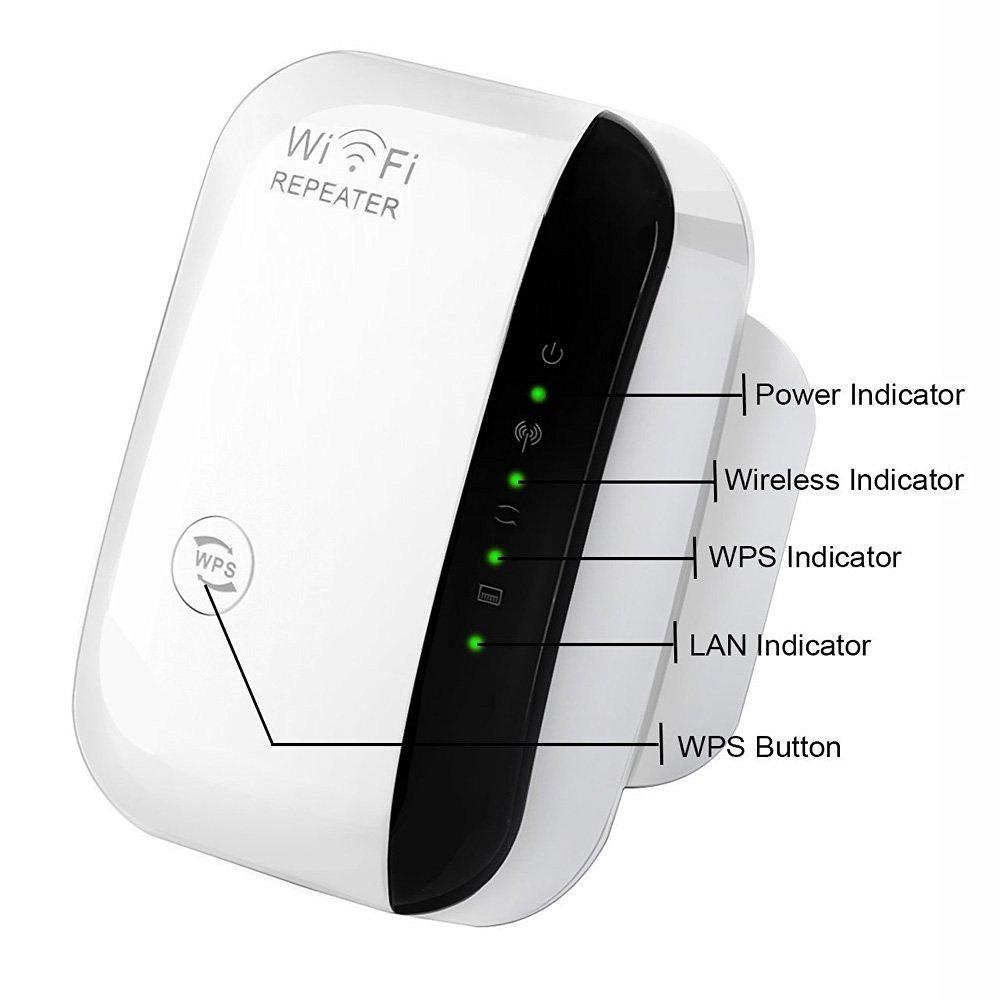
按下按鈕後,您需要稍等片刻。 Wi-Fi 指示燈將閃爍一會兒,直到建立連接。中繼器上的 Internet 連接 (WAN) 指示燈應亮起。在筆記本電腦或智能手機上打開可用網絡列表並檢查信號質量。
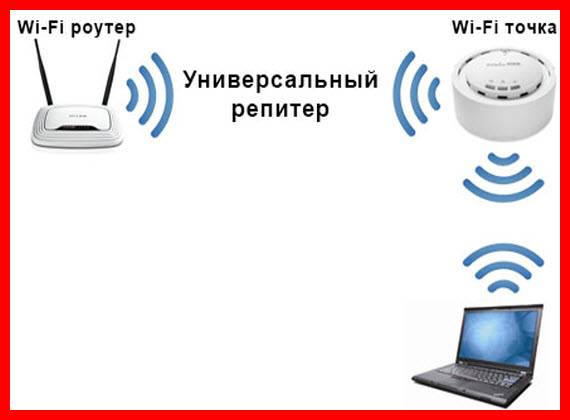
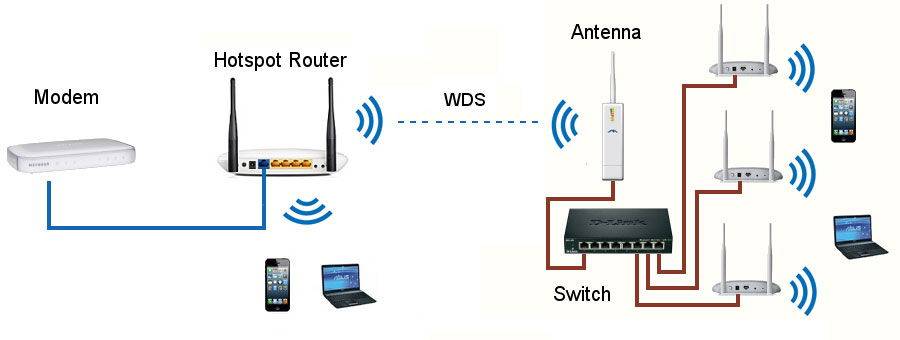


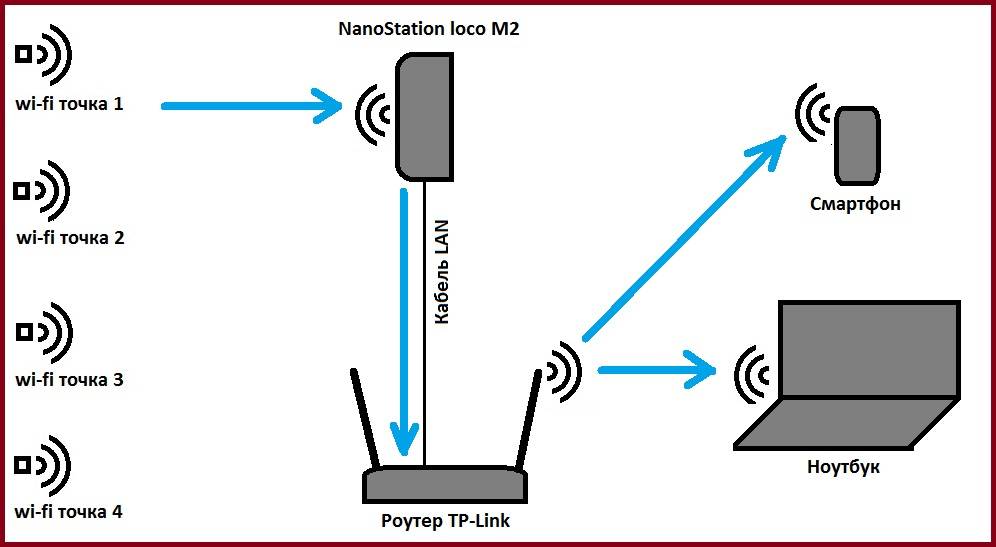

在華碩路由器上,設置以相同的方式完成。在設置中,找到“管理”選項卡,並在其中找到“操作模式”項。選擇“中繼器模式”,然後單擊“保存”。這將打開可用無線網絡的列表。選擇您想要的並輸入密碼。中繼器將連接到網絡。
如果要禁用中繼器模式,可以在操作模式設置中的相同位置進行。當然,在找出您設備的新 IP 之後。如果此方法不能解決問題,您始終可以使用經過驗證的方法 - 使用後面板上的按鈕將路由器重置為出廠設置。
為什麼中繼器不工作?
在使用兩個路由器組織無線 Internet 網絡的情況下,路由器在中繼器模式下的操作可能會出現問題。如果他不想複製和傳輸互聯網信號,您必須按照以下步驟操作:
- 檢查 IP 地址是否存在衝突。更改在中繼器模式下運行的路由器的 IP 地址。
- 檢查信號傳輸通道。它必須在兩個設備上匹配。您可以通過選擇其他頻道來解決問題。
- 檢查擴展器上是否禁用了 WPS 和 DHCP 選項。
- 確保加密類型匹配,以及輸入的用戶密碼正確。
如果執行這些步驟未達到預期結果,則需要重置設置,並檢查設備的兼容性。不同型號的路由器之間可能會出現衝突,這會妨礙無線網絡的正確組織。如果沒有這方面的適當經驗,您可以聯繫路由器的製造商。最好請專業的嚮導來正確組織和配置無線 Wi-Fi 網絡。所有向用戶提供信號的提供商都有這樣的專家。
Wi-Fi 擴展器
重要的!損壞 Wi-Fi 電纜非常容易。
建議小心處理
至於延長線,與上面介紹的放大器不同,它們的工作方式略有不同。為了更容易學習和理解它們的功能性質,您應該知道它們不需要特殊的 Wi-Fi 電纜。它最常用於放大器。
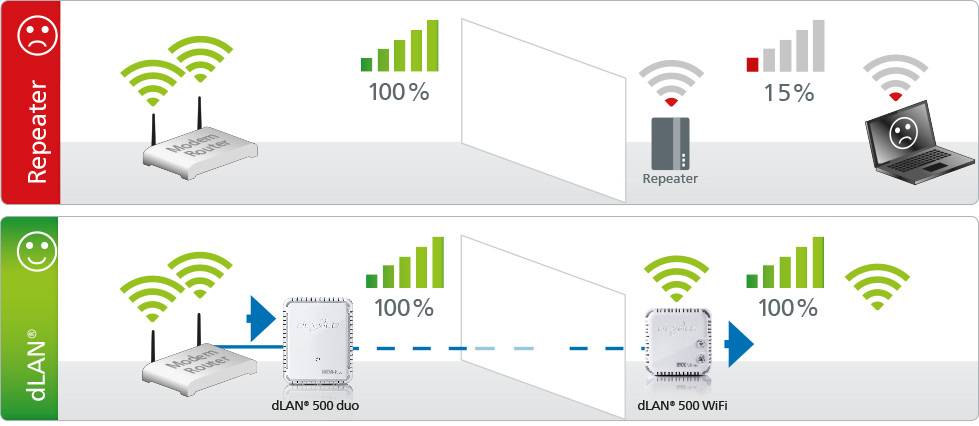
延長線能夠更加優雅和簡單地發揮作用。在特定情況下,設備將良好的信號從房間的一部分傳輸到另一部分,但不應直接位於路由器最大有效範圍的區域內。其原理與天線法有根本的不同。
工作中的延長線僅使用建築物或結構中使用的電線。這些電線傳輸來自分配 Wi-Fi 設備的信號。在這種情況下,您需要手動將延長線的一部分連接到路由器附近的電源插座,另一部分連接到您想要提高連接質量的地方。即在用戶計劃在互聯網上從事工作或娛樂的地方。此外,您可以使用以太網端口直接連接任何設備。
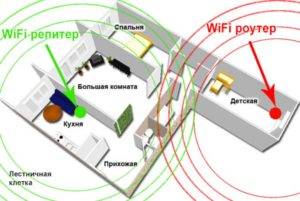
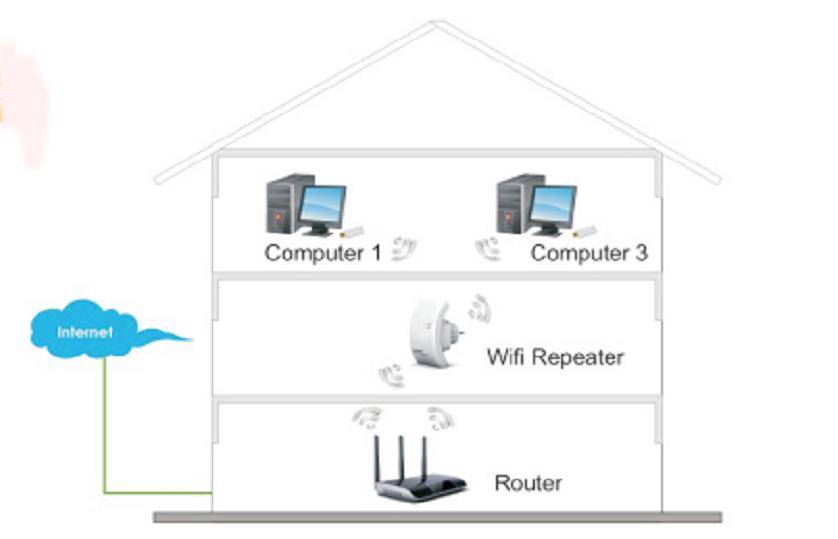
從圖中可以看出,延長線的一部分需要連接在靠近路由器的兒童房,另一部分 - 在廚房電源插座中,用戶在全球網絡上花費大量時間。
筆記!但是,與任何其他設備一樣,延長線具有負面品質。其中最顯著的是信號可靠性和穩定性的低水平。
可以高速進行視頻聊天對話,幾秒後就可以斷開連接,令人失望。
啤酒罐放大器
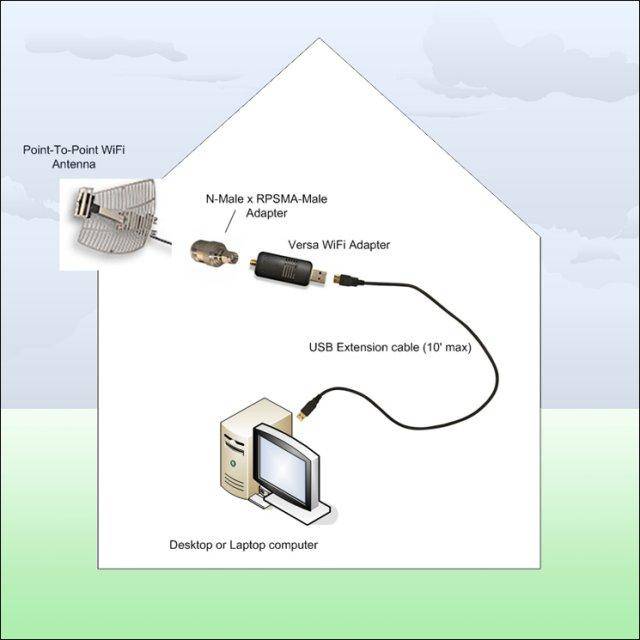
在這種情況下,我們將不再關注放大器,而是關注信號反射器。以下設計的原理是基於將接收/發送信號集中在特定方向。也就是說,為了獲得更強的信號,需要將天線指向 wi-fi 信號較弱的地方。
所以,首先,找一個任意大小的鐵罐,切掉底部和幾乎完全的頂部。但不要將上部切到底,在孔的一側留一個小底座。路由器的天線會進入這個孔。
所以我們得到了一個需要沿著罐子頂部的孔直接切割的圓柱體。所以我們得到了一個光滑的橢圓形表面,可以完美地反射波浪。將整個結構放在路由器的天線上,然後將其轉向您需要放大wi-fi信號的方向。
需要注意的是,這種方法的效率比前一種方法要低一些。在這種情況下,我們不會以任何方式放大信號,而只會將其集中在一個方向上。它很可能會在房間的其他地方變得更弱。





放大器
有兩種方法可以幫助增強您的 Wi-Fi 信號。 路由器或調製解調器 - 軟件和硬件。
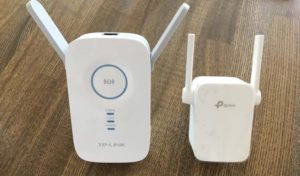
您可以從硬件開始,因為它們被認為是最有效的方法。其中包括以下設備,它們能夠在不干擾系統和軟件設置的情況下,通過更好的拾取來延長和改善信號:
- 中繼器;
- 天線;
- 反射器;
- 路由器。
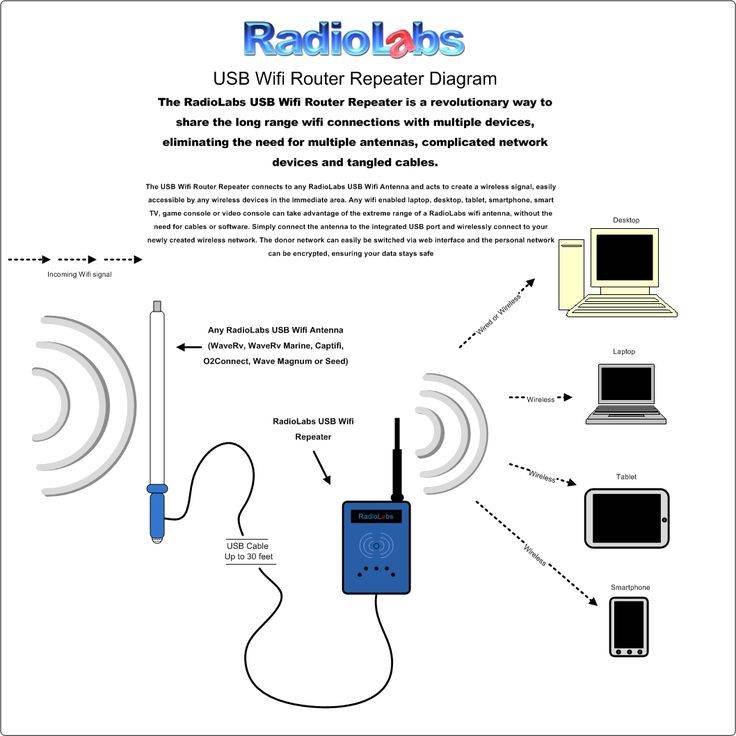
重要的!所列設備的工作原理是影響電磁波,這實際上改善和放大了接收信號。有一些特殊的放大器可以直接插入電源插座或通過 USB 電纜連接到路由器。
選擇哪一個由用戶決定。
有一些特殊的放大器可以直接插入電源插座或通過 USB 電纜連接到路由器。選擇哪一個由用戶決定。
硬件設備改善信號的積極方面是能夠提高連接到家庭網絡的所有設備的互聯網速度。
至於第一種方法,軟件,今天沒有任何程序可以真正提高手機接收信號的質量。有一些特殊的應用程序可以讓您控制通信質量,即它們直接向用戶發送有關接收信號電平的數據。也就是說,在他們的幫助下,您可以選擇一個溝通水平最高的地方。有些節目可能會自動切換到信息速率更高的電台。在這一點上,這種軟件方法的可能性已經用盡。
要為您的手機、平板電腦或家中的任何其他設備選擇最佳的互聯網信號增強器,您需要了解所提供設備的主要區別和類型。此類設備可以是外部的和內部的、有源的和無源的、具有中繼器或只是直接連接到路由器的天線。
所有放大器按其參數和特性分為以下兩種:
- 積極的。此類設備使用使用放大設備(中繼器、放大器、中繼器等)的信號放大方法進行操作。
- 被動的。這種類型是一種放大通信信號的方式,其中沒有有源放大裝置(基於使用各種類型的天線和無源中繼器)。
檢查中繼路由器的操作並重置設置
為了正確測試在 Internet 信號中繼器模式下運行的路由器,專家建議使用專門為此目的設計的軟件。目前,wi-fi Analyzer被認為是最流行的分析程序。它具有直觀的菜單、易於操作和一組高質量的圖表。這樣的優勢讓幾乎所有路由器的擁有者都可以使用這樣的軟件。
在使用兩個路由器構建無線網絡的情況下,可能需要重置設置。為此,請按照下列步驟操作:
- 轉到系統工具設備的主菜單。
- 轉到系統工具部分。
- 查找出廠默認設置。
- 使用相應的按鈕執行複位。
如果無法打開主設置菜單,則使用路由器後面板上的凹入按鈕提供機械備份。要按下,請選擇一個薄物體,並在此位置保持至少 10 秒鐘。
通過中繼器進行速度測試
在將中繼器引入現代計算機市場後,用戶對這些設備對互聯網速度的影響有一個緊迫的問題。為了給這個話題提供最完整和最可靠的答案,許多專家使用 AIDA 32 Network Benchmark 程序進行了一系列測試,其中包括以下活動:
- 在正常運行模式下檢查速度,電腦連接到路由器,沒有信號中繼器。速度為 17 Mbps。
- 計算機連接保持與第一次測試相同的形式,但將筆記本電腦添加到網絡中,該筆記本電腦連接到信號中繼器。速度降至 12.5 Mbps。
- 筆記本電腦直接連接到路由器,計算機通過中繼器,設備使用跳線相互連接。該信號以其穩定性著稱,但速度降至 8.5 Mbps。
- 最後一個測試是同時將一台電腦和一台筆記本電腦連接到一個信號中繼器,而為了實驗的純粹性,使用了有線和無線兩種連接方法。信號很好,但速度波動很大,不斷變化其值,最高達到37 Mbps。
在分析測試結果並將它們相互比較後,我們可以得出結論,網絡中中繼器的存在在一定程度上降低了速度,但在某些情況下,這種措施是合理的,因為該設備會放大信號。
此外,從測試結果中可以看出,當使用信號中繼器將計算機和筆記本電腦相互連接並從該方案中排除路由器時,記錄了最佳的速度保持率。
通過 PC 進行網絡設置
建議僅在用戶沒有機會打開路由器設置時使用此方法。
以下是設置說明:
- 打開開始菜單。
- 在搜索欄中,輸入“控制面板”。
- 接下來,在右上角的搜索欄中,輸入“網絡和共享中心”。此外,通過轉到“網絡和 Internet”選項卡,無需搜索即可找到此選項卡。名稱可能因 Windows 版本而異。
- 之後,您需要打開“更改適配器設置”選項卡。
- 選擇要更改其設置的網絡,然後雙擊打開網絡菜單。
- 打開的窗口將提供有關網絡狀態及其主要特徵的最新信息。然後單擊“屬性”選項卡。
- 我們找到“IP 版本 4 (TCP / IPv4)”部分。在每個版本的 Windows 上,此協議的名稱可能不同。
- 接下來,雙擊打開協議菜單,選擇“自動獲取IP地址”和“自動獲取DNS服務器地址”兩項。
此外,如果還有其他連接,則需要以相同的方式配置它們。
TP-Link WiFi路由器如何在WDS橋接模式下工作
TP-Link 路由器是 WDS 無線橋接功能與中繼器(中繼器)模式組合在一個設置中的示例。這可能會導致混亂。
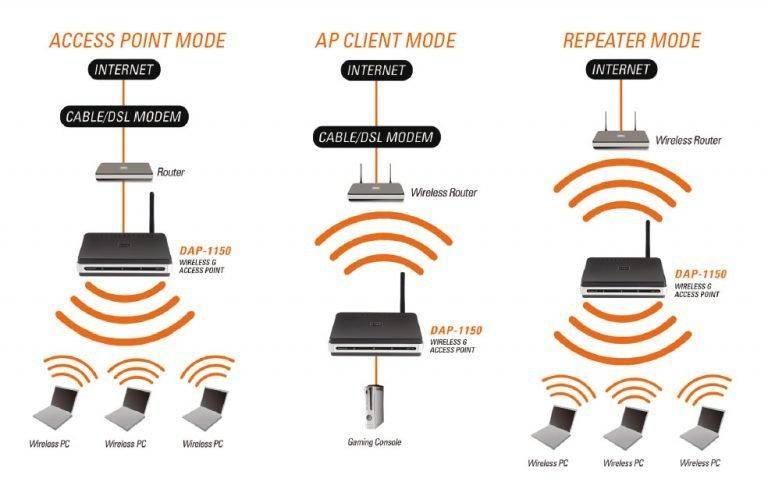
就其最純粹的形式而言,它們的不同之處在於,將路由器僅用作 wifi 中繼器時,它只會擴展現有信號。您會在接待區各處的手機和筆記本電腦上看到一個單一的網絡,好像只有一個路由器在工作,只是非常強大。
WDS 網橋意味著第二個路由器也將中繼其自己的無線網絡,該網絡將擁有自己的 SSID,因此也有自己的密碼。同時,這些網絡不會以任何方式相互連接,除了共同的互聯網。您可以從手機或計算機一次看到兩個連接,然後選擇其中任何一個來訪問 Internet。但是要使用本地網絡,您需要完全加入所有其他設備所連接的網絡。
另外,在bridge-WDS模式下,TP-Link可以將互聯網傳輸到不支持WiFi的設備上,即工作在客戶端模式。
在其他型號中,WDS、WISP 和中繼器(擴展器)被分成菜單的不同部分。
中繼器的放置位置
如前所述,中繼器僅重複、重發接收到的信號,但不會對其進行改進。因此,您需要在穩定的接收區域放置一個中繼器或中繼器模式的路由器。如果你把它放在信號已經很弱的地方,互聯網質量就會很差。

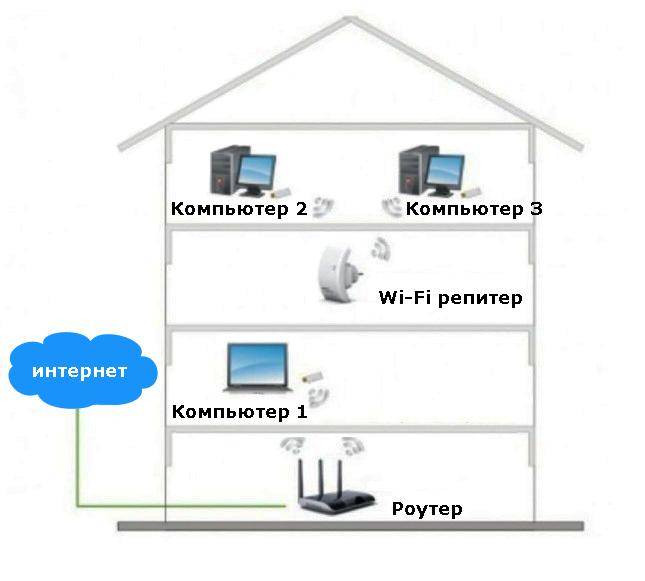
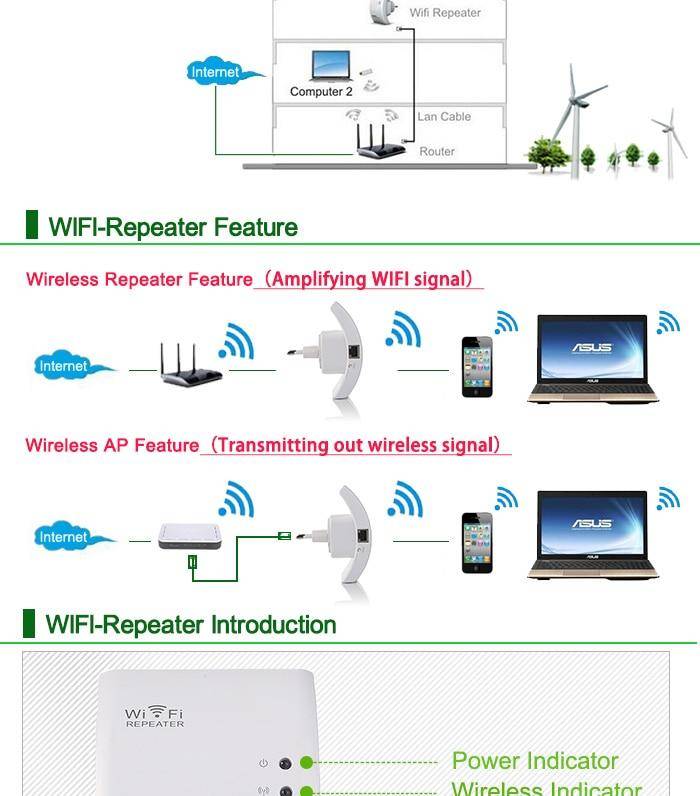


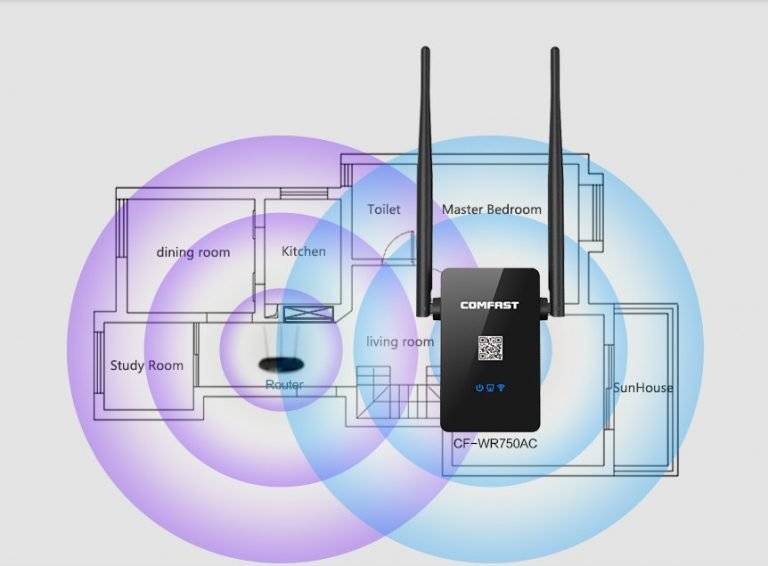
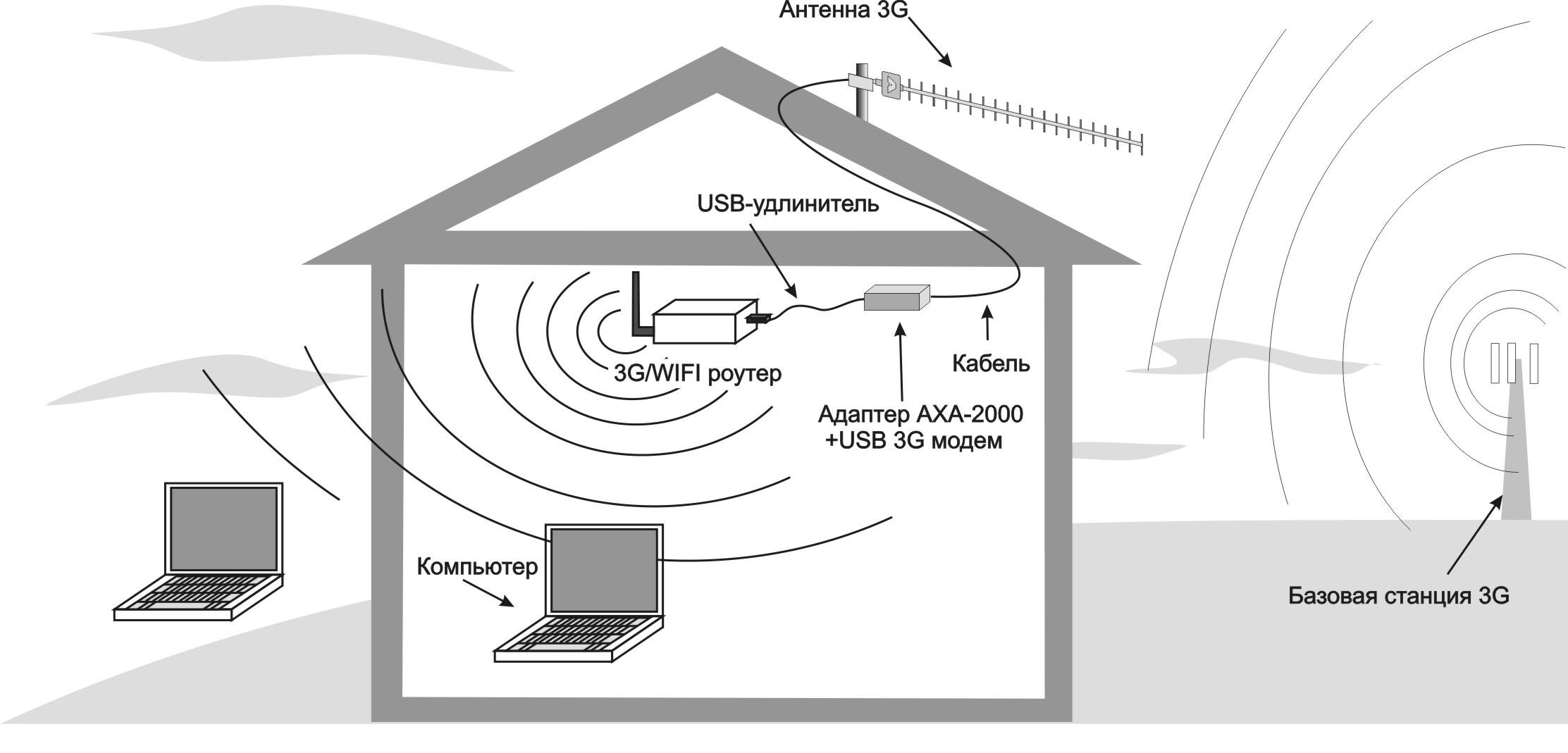
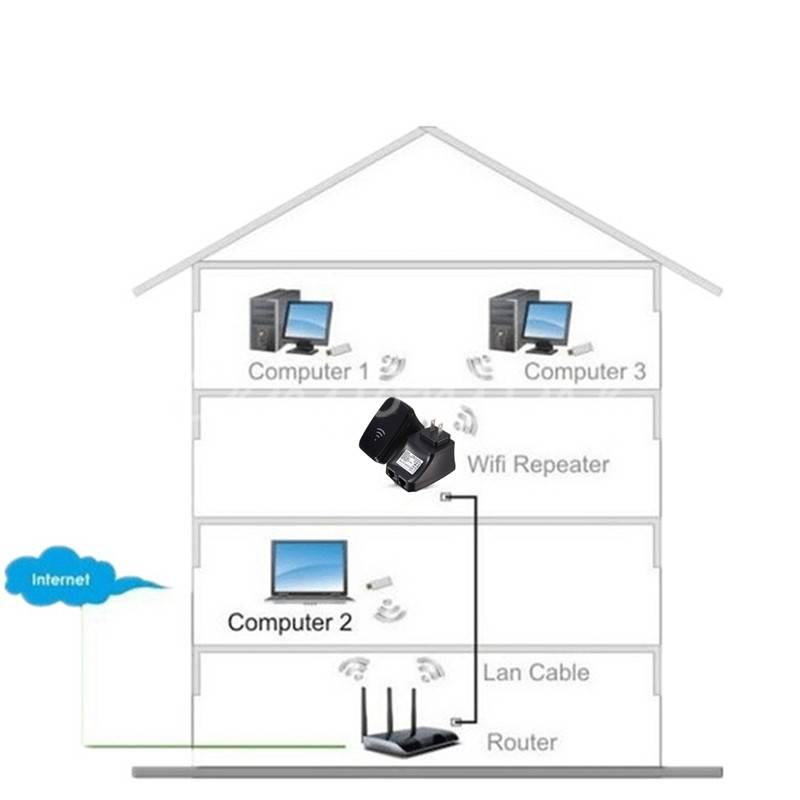
例如,在您的公寓中,路由器位於前門,穩定的接待區 - 廚房、走廊和第一個房間。第二個房間和涼廊位於較弱的接待區,因為它們位於最遠的地方。在這種情況下,中繼器應盡可能靠近第二個房間放置,但始終位於接收穩定的區域。例如,在第一個房間。如果你直接安裝在第二個房間,你會看到Wi-Fi信號是100%,但是上網還是很差。
此處介紹了可用於查看公寓內不同點的 Wi-Fi 信號電平的應用程序。
最後,值得注意的是,如果您已經有一個額外的路由器可供使用,那麼擺弄設置和使用路由器作為中繼器是有意義的。如果有關於購買新設備的問題,那麼單獨購買中繼器會更正確。
打開並連接設備
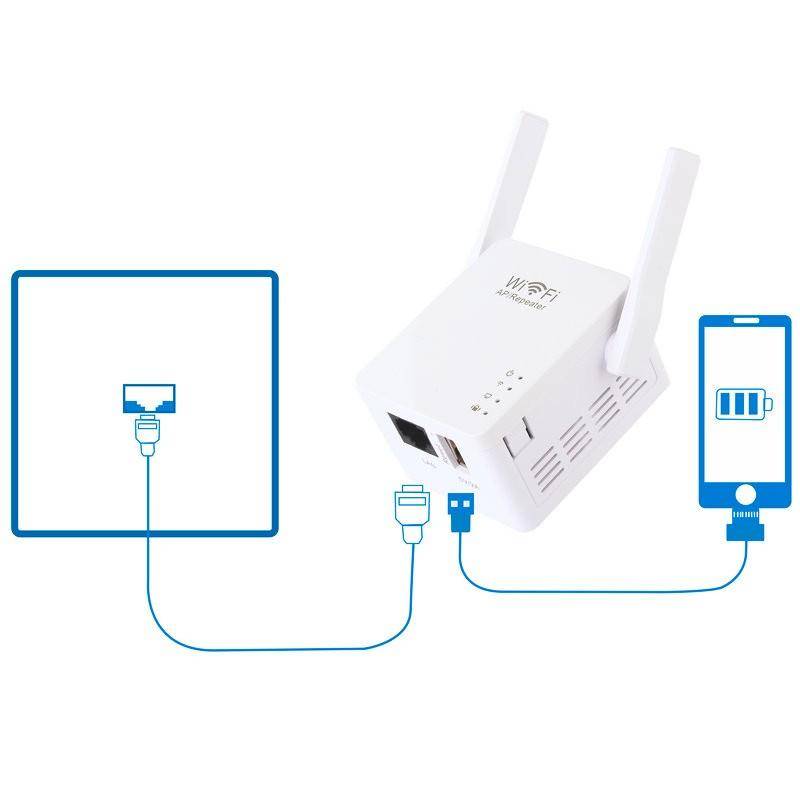
典型的中繼器插入插座。電源 LED 應亮起。與計算機的連接是通過無線方式進行的,但設置設備需要有線連接。這裡可以有兩個選項:
- 通過 LAN 電纜直接連接到路由器。此方法假定中繼器本身將獲取所有必要參數並開始分發 Wi-Fi。
- 將中繼器連接到計算機/筆記本電腦並手動配置。
在某些型號上,您需要按下電源按鈕
請注意,使用中繼器,您可以通過電線將 Internet 分配到筆記本電腦或其他未配備 Wi-Fi 模塊的設備
如何連接功放?
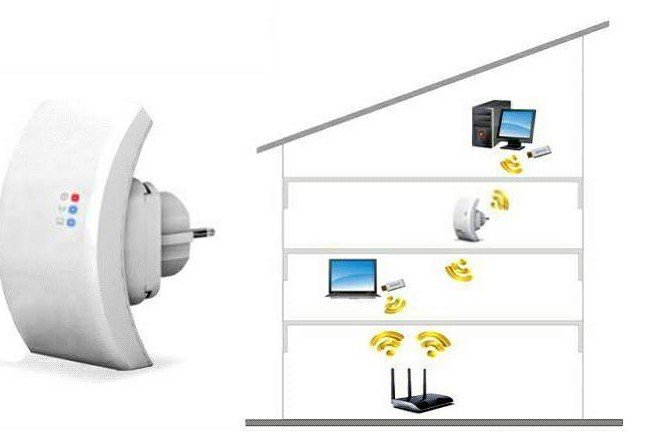
現代中繼器是一種插入插座並放大路由器信號的小型設備。該套件通常包括 WiFi 中繼器本身、一根 RJ-45 電纜和一個適配器。還應該有關於如何正確配置 WiFi 中繼器的說明。信息通常以英語或其他語言提供,這給用戶帶來了許多困難。

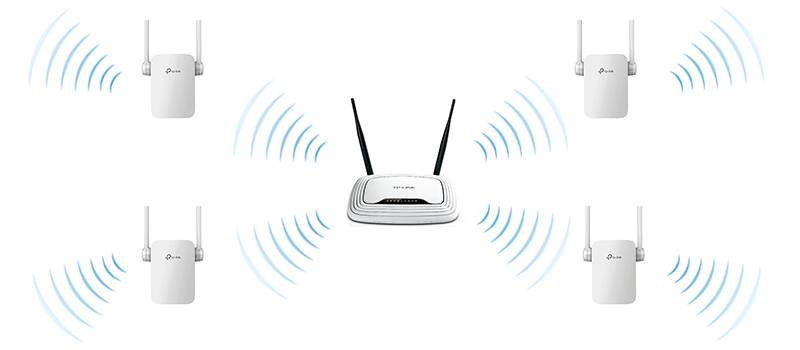
中繼器通過放大信號來增加覆蓋區域,但首先您需要安裝它並將其“捆綁”到路由器上。連接 WiFi 中繼器不需要特殊知識,只需幾分鐘。算法是這樣的:
- 將設備安裝在 PC 或筆記本電腦附近的插座中(水平或垂直);
- 注意,第一次開機時,指示燈亮,表示有電源;
- 等待一段時間讓設備“預熱”;
- 將放大器連接到路由器。
這樣就完成了初步步驟。有關如何設置 Wi-Fi 中繼器的更多信息,我們將考慮以下兩個選項的說明 - 是否提供 WPS 按鈕。
為什麼禁用 WPS
儘管對不知情的所有者有很多好處,但 WPS 顯著降低了無線網絡的安全程度。任何入侵者都可以侵入本地 Wi-Fi 網絡,這將打開對個人計算機、個人信息和用戶支付卡信息的訪問權限。今天要實施黑客攻擊,你可以在全球網絡上找到很多程序。使用大型 WPS(Wi-Fi 保護設置)漏洞,任何新手黑客都可以下載破解程序並不受阻礙地訪問所選網絡。這表明需要禁用會降低 Wi-Fi 覆蓋安全性的潛在危險功能。
有幫助的提示
還有其他方法可以放大信號。也許這是藉助筆記本電腦設置或使用即興手段,自行製造天線。如果您遵循簡單的規則,那麼確實有可能獲得沒有天線的路由器:
- 設置高。
- 請勿放置在扁平金屬物體附近。
- 避免無線電干擾。
在筆記本電腦或計算機上設置接收器
很少有人考慮使用什麼方法來放大個人筆記本電腦上的 wi-fi 接收信號,以及這是否可能。問題的解決方案,沒有被任何人注意到,往往都在表面上。用戶經常將他們的筆記本電腦置於省電模式以節省電池電量。在家裡,這是沒用的,因為在任何時候都可以很容易地將山毛櫸連接到電源,但是 wi-fi 網絡會因此而顯著“丟失”,因此信號很弱。要加強它,只需更改電源設置: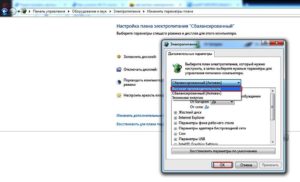
- 打開“控制面板”。
- 轉到“電氣控制”部分。
- 選擇“高性能”。
自製天線
很多人都知道如何用自己的雙手稍微增加 wi-fi 路由器的信號,而無需借助標準手段。很明顯,這些方法是有效的。由於用自己的雙手製造原始的 wi-fi 中繼器中繼器,因此可以增加設備的範圍。為此,沒有什麼特別的要求:製造方案非常簡單。你需要拿一塊箔紙或切一個空的錫罐,給它們一個彎曲的形狀,然後將它們安裝在路由器後面,最好靠近牆壁,人為地創造一個定向波。減小角度,波從臨時天線的表面反彈,信號被略微放大。
路由器更換
其實,在這之後,問題就被排除了,前提是用戶在購買時不存錢,否則他們將再次不得不從外部尋找理由或進行“針線活”。最好購買支持以 5 GHz 頻率運行的現代 Wi-Fi 路由器,這樣您就可以一勞永逸地忘記弱信號。
建議
有一些關於如何在不同模式下設置路由器的一般提示,包括中繼器模式:
在無線安全-“安全”部分,將保護級別設置為最高,即WPA2。
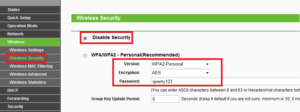
- 首次登錄路由器後,必須更改密碼才能訪問設備本身的設置。不允許攻擊者出於個人目的使用他人的網絡設備。
- 密碼的創建基於以下簡單要求:最小長度為 8 個字符;至少一位數字 - 1,2,3;一個大寫字母 - D、F、G;任何特殊字符 - $、*、+。密碼本身不應包含有關用戶的任何個人信息。
- 如果可能,最好使用執行中繼器功能的單獨設備。不幸的是,這並不總是很方便,每個用戶都會為他確定最方便的選項。
Wi-Fi 信號放大器
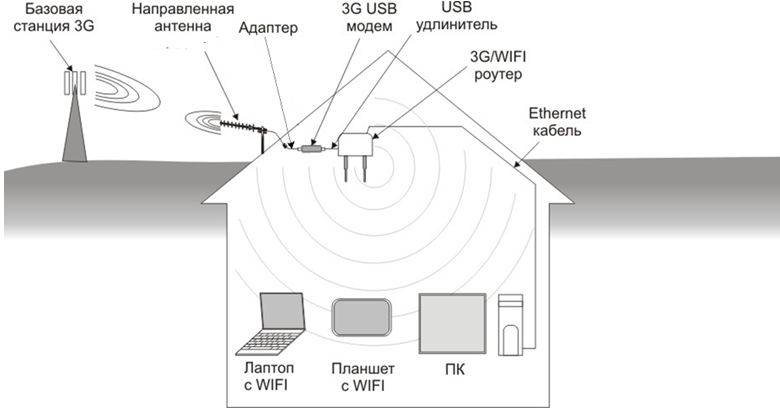
至少有幾種方法可以使您的 Wi-Fi 信號更強。最簡單的選擇是購買現成的放大器。這種設備可以通過鋼筋混凝土結構傳輸信號,距離可達 200 米。在開放空間中,此類放大器可將信號傳輸 2 公里。此外,此類設備可以長距離接收信號。通過在家中(屋頂上)安裝一個,您可以捕獲多達 20 個網絡,其中一些甚至可能沒有密碼。因此,Wi-Fi 信號增強器將允許您連接到免費互聯網。這個話題正在積極討論中。事實上,一些 Wi-Fi 甚至無法到達門口的用戶會刪除密碼並將其網絡提供給此類接收器。
連接中文中繼器
許多用戶為了省錢而購買中國功放。這就提出瞭如何設置來自中國的 WiFi 中繼器以使其正常工作的問題。以標準放大器為例考慮連接原理。
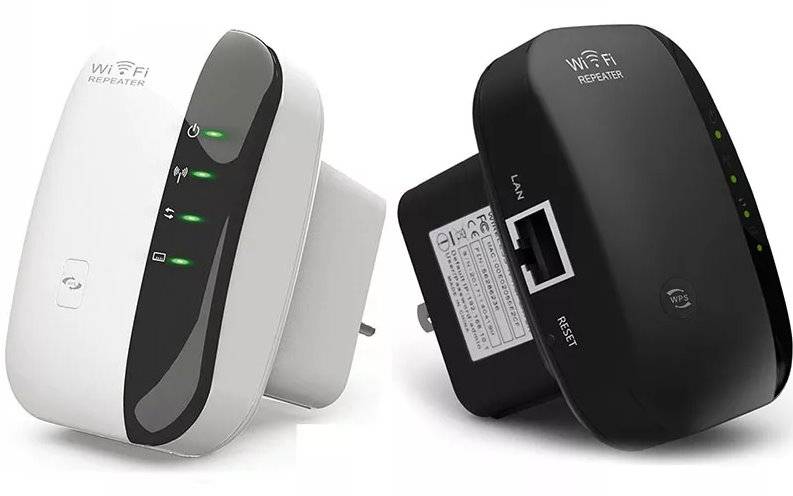
要連接,請按照下列步驟操作:
- 將產品插入電源插座,等待操作指示燈亮起。盡量讓設備靠近 PC。
- 如果設備通過 WiFi 連接,請等待指示燈亮起。否則,用電線連接到它。
- 在中國設置 WiFi 中繼器時,後者必須在無線家庭網絡的範圍內。單擊圖標並選擇連接。
- 一旦出現有關新路由器的信息,請單擊鏈接以連接到網絡。
之後,網絡將關閉,PC托盤中會出現一個標誌,表示功放連接成功。
現在您可以配置中文 WiFi 中繼器了。為此,請按照下列步驟操作:
- 輸入瀏覽器並在地址欄中輸入放大器的 IP,該 IP 顯示在設備本身或說明中。通常,您需要指定 192.168.10.1。
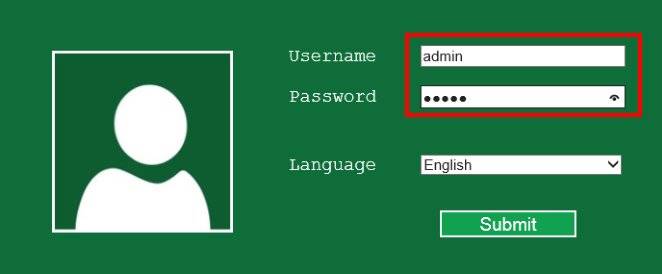
- 輸入授權數據進入控制面板。大多數情況下,您需要指定 admin 兩次。
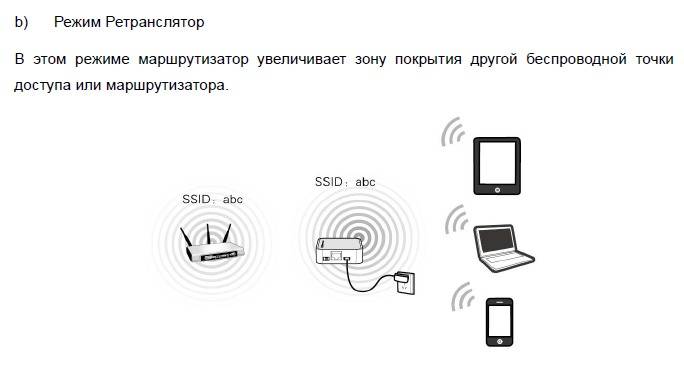
在出現的菜單中,在無線中繼模式欄中設置連接模式。分別為 WiFi 或有線連接選擇中繼器模式或 AP 模式。



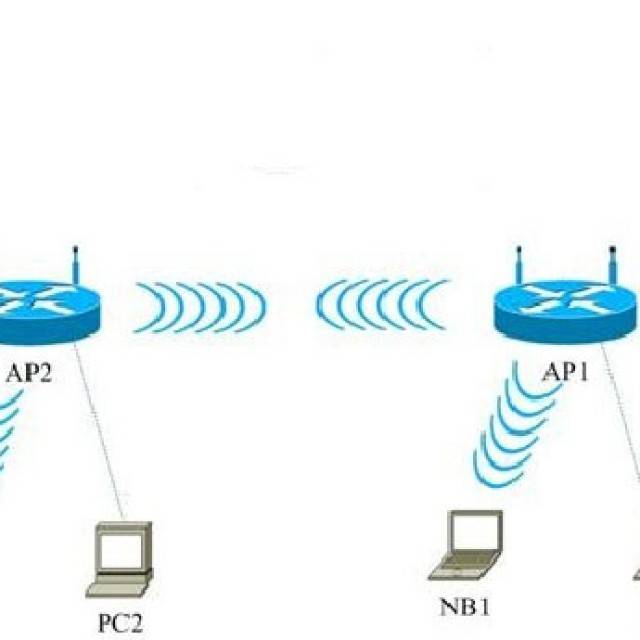
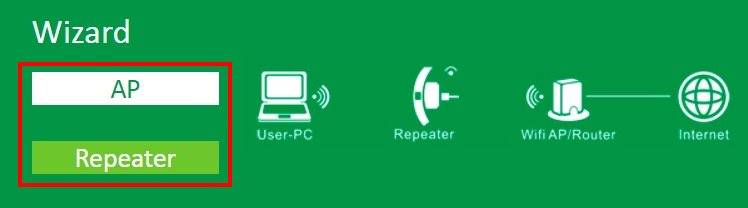
從幾個建議的選項中找到您的網絡,然後單擊它並使用“應用”按鈕確認您的選擇。如果系統提示,請輸入密碼。
如果所需的網絡不可用,請單擊更新按鈕。
如果中國 WiFi 中繼器設置成功,則會出現一條有關連接的相應消息。該接口不再需要,可以關閉。這增加了信號電平。
上面討論的說明適用於需要從頭開始配置 WiFi 中繼器的情況。如果已經對中繼器進行了設置並且無法進入界面,情況會變得更加複雜。在這種情況下,您需要配置 PC。為了這:
- 打開放大器並用電纜將其連接到 PC。
- 登錄到網絡和共享中心並導航到更改適配器設置部分。
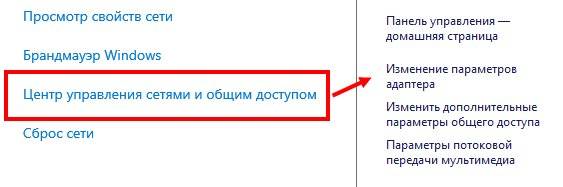
左鍵單擊本地網絡圖標並轉到屬性部分。
在新窗口中,選擇 TCP/IPv4 及其設置。
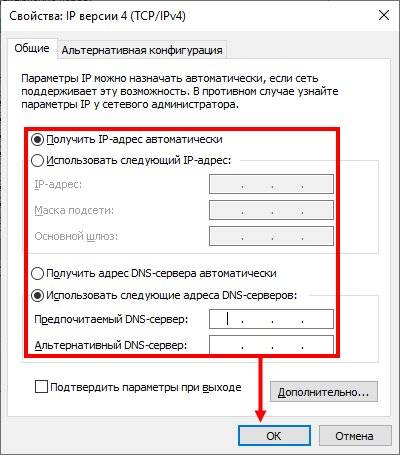
單擊“使用以下 IP”複選框並輸入以下數據 - 分別為 IP、掩碼和網關的 192.168.1.111、255.255.255.0 和 192.168.10.1。
保存設置後,即可登錄WiFi中繼器,正常使用網絡。
親手製作Wi-Fi信號放大器
如今,Wi-Fi 擴音設備有著巨大的市場,但是當您可以在家里以更少的錢或根本不花錢的情況下構建設備時,為什麼還要花錢呢?
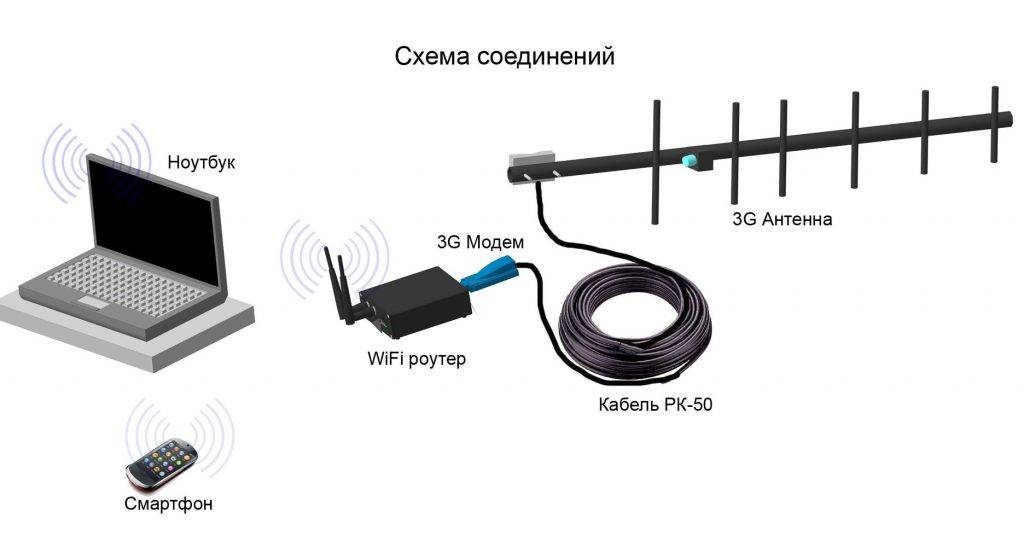
為了製作這樣的放大天線,你需要帶一根同軸電纜、一塊小鋁片、一個塑料飯盒、電線和一個烙鐵。
- 我們用現有的電線製作了兩個菱形,每邊的長度應為 31 毫米,每個菱形的一個角應焊接。
- 菱形準備好後,我們將它們的上端焊接在一起,這樣我們就得到了一個倒置(倒置)的三角形。
- 我們在兩個下端焊接一小段 5 毫米長的電線。
- 我們將同軸電纜的銅芯連接到頂部焊接點,將金屬編織層連接到底部。需要記住的是,惡劣的天氣和降水會極大地影響天線的性能,因此我們將設備放在密封的塑料飯盒中。
為了增強信號強度及其方向性,您可以另外製作反射箔屏幕。
平板電腦或筆記本電腦無法很好地接收 Wi-Fi 信號的原因有很多。原因很可能在於筆記本電腦本身,它使用弱天線,不允許您充分使用互聯網,但大多數情況下問題在於路由器本身。這很容易檢查,因為如果家裡的手機、平板電腦和筆記本電腦都不能很好地捕捉到信號,那麼整個問題就出在發射設備上。一般來說,天線較弱的廉價路由器通常無法“突破”混凝土牆。在這種情況下,有時對微弱的信號感到驚訝是沒有意義的。要解決這種情況,您需要一個 Wi-Fi 放大器。你可以自己做。
Android 操作系統上的應用程序可將您的智能手機變成中繼器
目前有三個應用程序有很好的評價。下面介紹了他們關於如何使用適當的設置從手機中製作 WiFi 中繼器的說明和說明。
FQ路由器
此軟件必須作為 apk 文件下載,例如從 w3bsit3-dns.com 網站下載。在撰寫本文時,需要 4.0 以上的系統版本才能正確運行,並且在論壇線程中還有一個應用程序運行沒有問題的設備列表。將文件保存到手機後,您需要執行幾個簡單的步驟:
- 安裝應用程序,為此您可能必須在手機設置中允許從外部來源安裝應用程序;
- 點擊智能手機桌面上的相應圖標,打開程序界面;
- 轉到“WiFi中繼器”軟按鈕並將其移至“ON”位置;
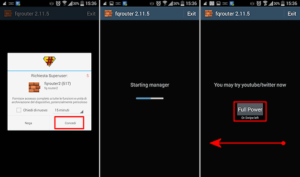
之後,手機將中繼可用的 WiFi 網絡。
重要的!在 Android 的內置功能中,有一個啟用熱點模式的選項。必須記住,這和所描述的技術具有完全不同的操作原理。
操作系統上可用的模式允許您僅分發移動互聯網。
網絡共享
該程序通過電話中繼 Wi-Fi,可從 Google Play 服務安裝,因此,首先,必須通過在搜索欄中鍵入“NetShare”來安裝它,然後按照以下步驟操作:
- 通過單擊所需的圖標打開應用程序;
- 按單選按鈕“開始共享”激活連接;
- 界面窗口中會顯示三個參數:
- SSID 是新無線網絡的名稱。
- 密碼 - 它的密碼。
- Ip 地址 - 充當路由器的電話的網絡地址。
- 端口號 - 傳輸數據的端口號。
連接客戶端和配置代理服務器時必須使用這些值。一定要記住,手機不作為中繼器使用後,必須關閉設備上代理服務器的使用,否則與其他路由器無法正常工作。




淨份額(拼寫有空格)
為 Android 實現 WiFi 中繼器的先前程序的類似物的工作原理完全相同。
區別:它具有付費功能,在免費版本中它分發互聯網 10 分鐘,之後客戶端需要重新連接。使用的動機是該應用程序具有更大的受支持設備列表。
一般設置方案
因此,底線是將兩個設備連接到同一個 WI-FI 網絡。將路由器設置為信號中繼器模式會因不同製造商的型號而異。但是有一個通用的大概配置方案。
有關在 TP-LINK 路由器上設置中繼器模式的視頻說明,請參見以下視頻:
使用 TP-LINK 路由器的示例給出了信號擴展方案,因為它包含了在中繼器模式下設置路由器的所有最常用參數。
- 我們進入路由器設置的網絡界面,它將分配信號。為此,請在瀏覽器的地址欄中輸入設備標籤上顯示的 IP 地址。
- 在出現的窗口中,輸入登錄名和密碼,可以在設備的文檔中找到,也可以在貼紙上找到(它位於調製解調器外殼上)。大多數情況下,“管理員”一詞用作登錄名和密碼。
- 我們進入“無線模式”部分(可以稱為“無線網絡”、“無線”),在“通道”行設置參數(任意數字值),記住輸入的數字。
- 我們將路由器連接到計算機,它將作為中繼器工作。同樣,我們進入網絡界面。
- 在“無線模式”部分中,選中“WDS 模式”參數(可能稱為“中繼器模式”、“通用中繼器”)旁邊的框。單擊“調查”並選擇您的網絡。
- 在“通道”字段中,輸入分配路由器中輸入的數值(類似於第 3 點)。
- 連接到所需的 WI-FI 網絡後,輸入訪問密碼,如有必要,指定加密類型。
- 保存更改,等待連接過程完成。兩台設備完成所有設置後,最好重新啟動。
其他設置
如果您希望 TP-Link 分配具有不同名稱和密碼的網絡,則只需在“無線模式”-“高級網絡”部分更改這些設置。您可以在此處更改擴展網絡的名稱 (SSID)、密碼並保存設置。我不建議更改擴展網絡的保護(離開 WPA-PSK / WPA2-PSK)。
在IP和DHCP服務器設置方面,將路由器切換到“Wi-Fi信號增強”模式後,局域網網絡設置中會自動設置“智能IP(DHCP)”運行模式。
在這種模式下,TP-Link 會自動配置所需的參數。在這種情況下,DHCP 服務器被禁用,主路由器發布 IP 地址。這就是將路由器用作中繼器時的樣子。
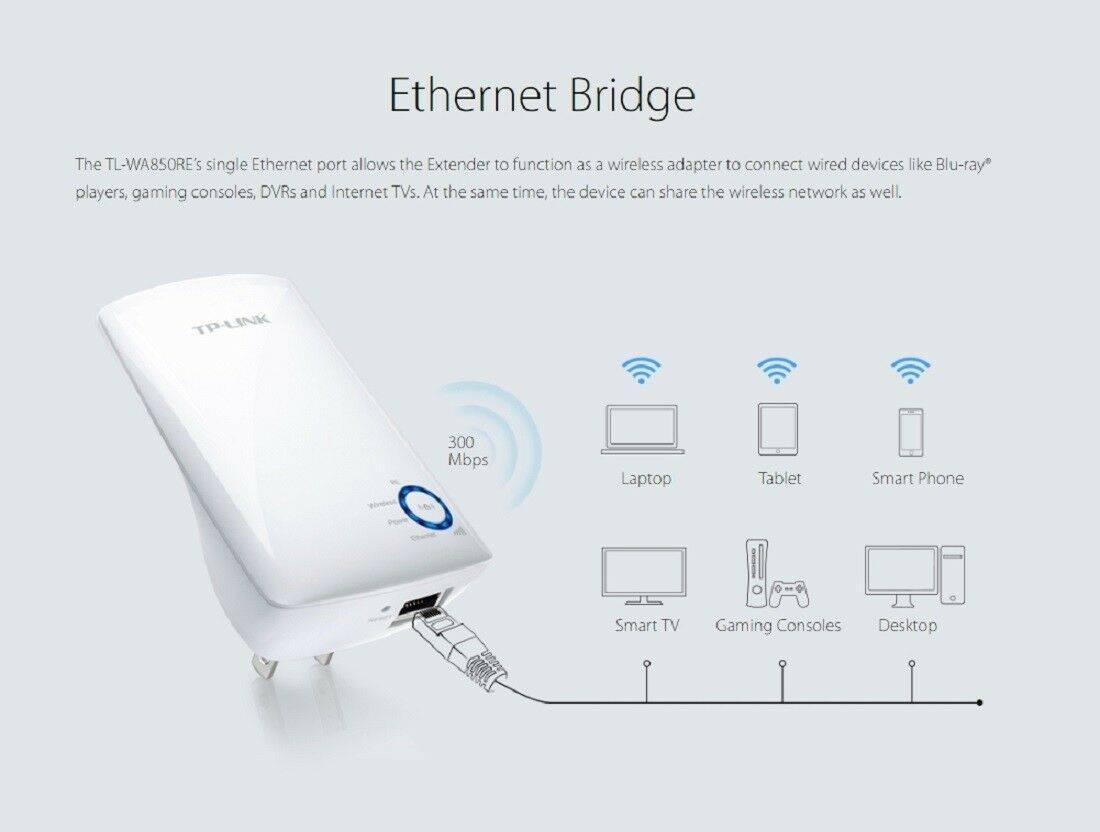
重要一點:當您將設備連接到路由器的 LAN 端口時,互聯網將正常工作。這意味著在這種模式下,路由器還可以用作有線設備(PC、電視、機頂盒等)的適配器(Wi-Fi 接收器)。由於這些路由器上沒有單獨的“適配器”模式(可能還沒有)。



