
什麼是 USB 連接器和插頭
由於 USB 連接器的種類很多,因此經常會出現混淆。有時,在購買電纜後,會出現一波失望的情緒,因為事實證明購買的電纜的插頭不適合設備。因此,在本文中,我將嘗試告訴您 USB 線有哪些類型的連接器。
儘管 Internet 上有很多關於此主題的信息,但它通常會影響開發問題、提供批准和調試日期、設計特徵和引腳分配。通常,會提供更多的背景信息,而最終用戶通常不會特別感興趣。我將嘗試從家庭的角度考慮連接器 - 它們的使用位置、優缺點、差異和特性。
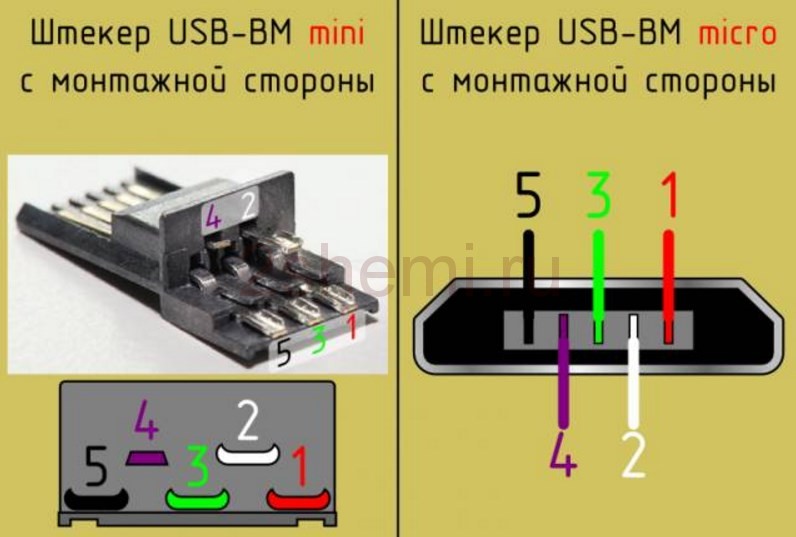
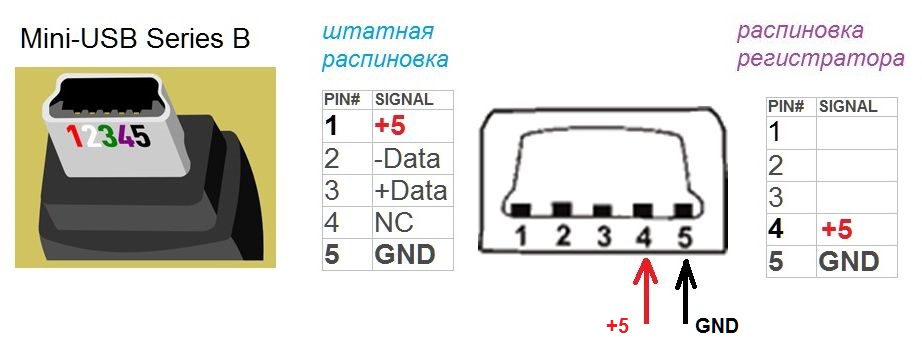
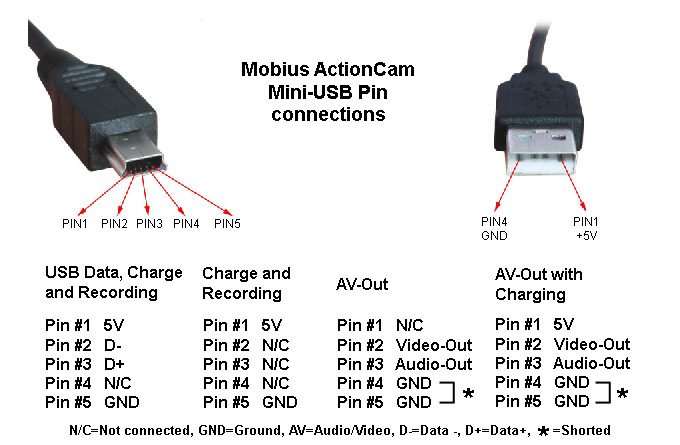
迷你 USB 引出線
此連接選項僅在接口的早期版本中使用,在第三代中不使用此類型。
Mini USB 連接器引出線
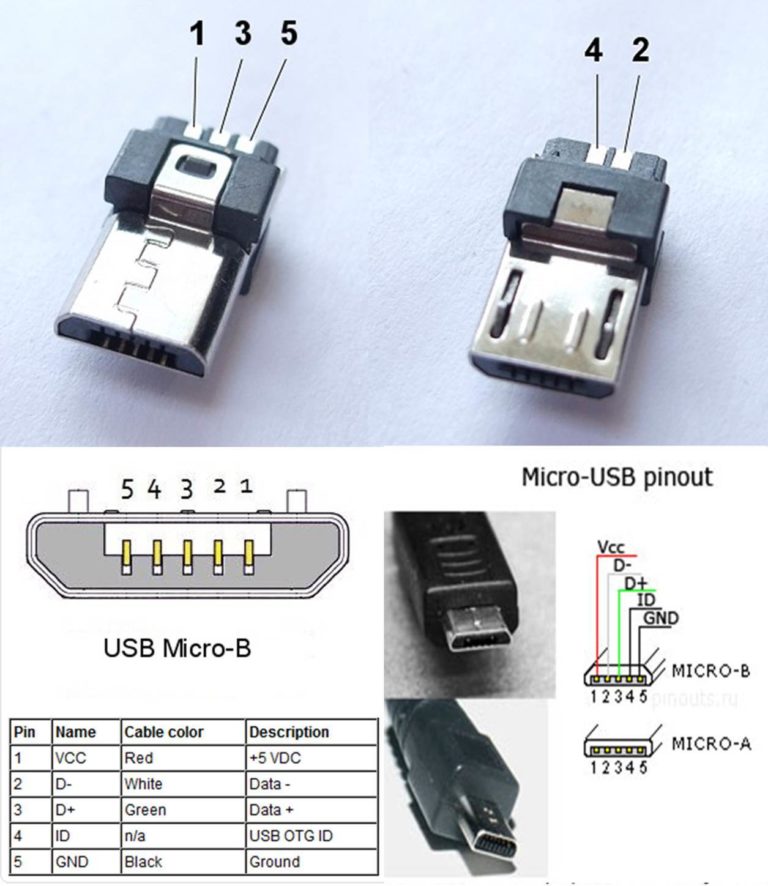
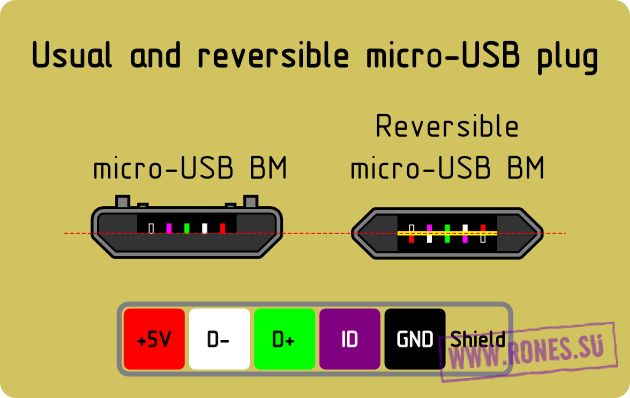
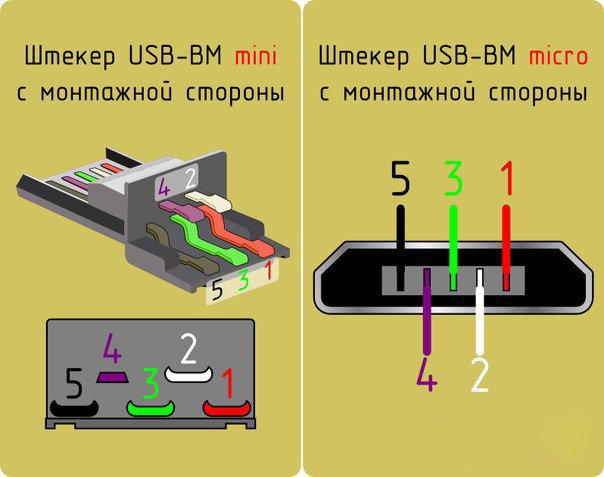
如您所見,插頭和插座的接線分別與微型 USB 幾乎相同,電線的配色方案和引腳編號也匹配。實際上,差異僅在於形狀和大小。
大多數現代外圍設備通過通用串行總線連接。因此,主板上的 USB 引腳排列在現代計算機的運行中起著非常重要的作用。有兩種方法可以安裝這些連接器。第一種是直接安裝在板上。同時,它顯示在背面,可立即投入使用。但連接它並不總是很方便 - 因此他們開發了另一種方式。其本質在於主 PC 板上的準備好的底座,前面板的電線連接到該底座。並且上面有一個插頭。
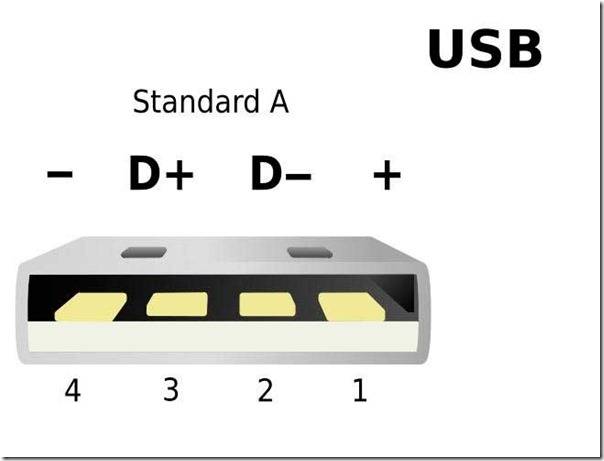
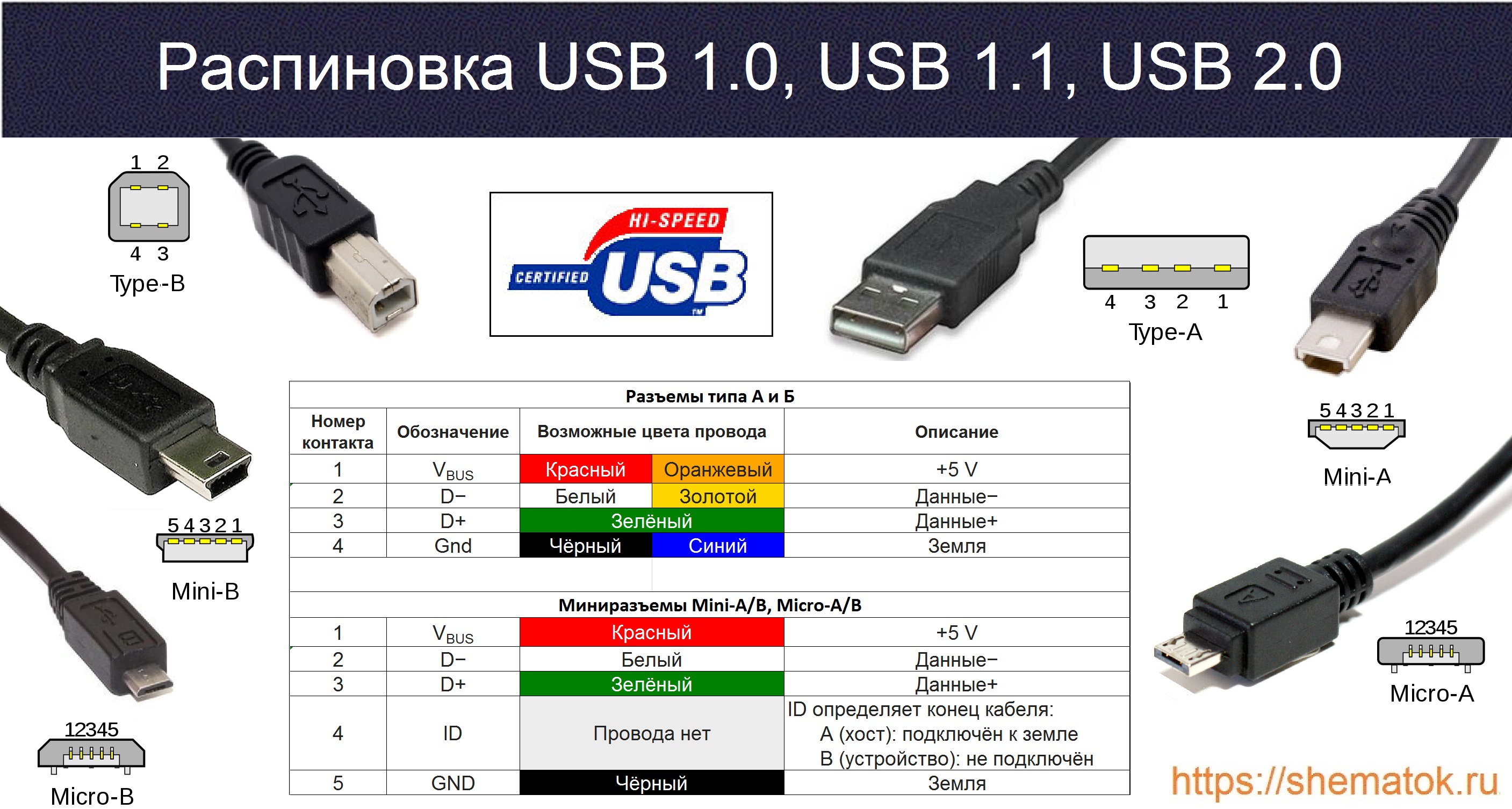
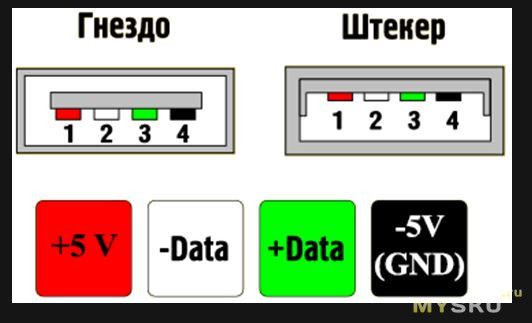
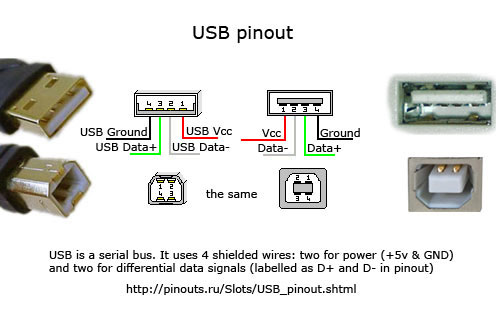
一個 USB 2.0 通用串行端口有 4 個引腳。其中第一個被指定為“+ 5V”。它為外圍設備供電。第二個和第三個是傳遞信息的聯繫人。它們分別被指定為“DATA-”(數據傳輸負)和“DATA+”(數據傳輸正)。最後一個,第 4 個,包括主板上的 USB 引腳,是“GND” - 接地。它們根據當今的標准進行顏色編碼:電源為紅色,“DATA-”為白色,“DATA+”為綠色,“GND”為黑色。
這種接口連接是成對進行的,因此板上一次有 2 個 USB 標準連接器在一個觸點組上。拆焊由 9 個引腳組成:4 個接一個連接器,4 個接另一個,最後兩個起到所謂鑰匙的作用。銷釘安裝在一個地方,而不是另一個地方。這樣做是為了使它們無法混淆並正確連接。前面板的配件以類似的方式進行。因此,在連接第一個到第二個時應該安裝沒有問題。如果這沒有發生,那麼你需要看看你是否做對了一切。
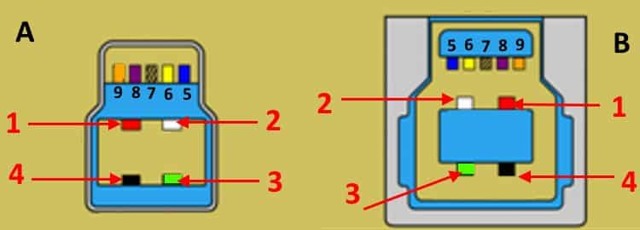
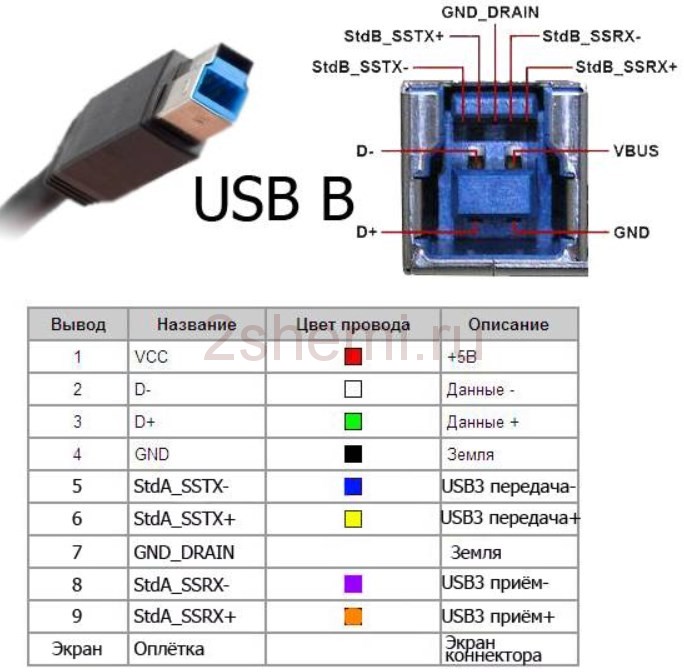
最近,USB 標準的第 3 版變得越來越流行。主板上的引腳排列明顯不同,因為要使用更多的電線來傳輸信息。在這個設計中只有 9 個,除了前面給出的 4 個之外,還增加了 2 對“Superspeed”+ 和 2 對相同類型但只有一個減號的,以及“GND Drain” -額外的土地。更多的電線可以讓您提高數據傳輸率。它們的電線分別用藍色、紫色 - 減號、黃色、橙色 - 加號和另一種黑色 - 附加接地來表示。隨著線數的增加,主板上的 USB 引腳排列成正比增加。對於這樣的標準,已經使用了 19 個觸點。其中一個是密鑰,其目的是確保連接正確。
在通用串行總線的幫助下,各種不同的設備連接到現代計算機和筆記本電腦。打印機、掃描儀、多功能一體機、閃存驅動器、鍵盤、鼠標和其他大大擴展了 PC 功能的設備——所有這些都通過這樣的接口連接到計算機。連接到電腦背面並不總是很方便,集成連接器的數量可能不夠。正是為了解決這個問題,在主板上製作了 USB 引出線,它可以讓您顯著增加端口數量。
如果沒有合適的電纜怎麼辦
在任何其他情況下,我只會買一根適配器電纜而不用打擾。但即使在我通常購買電纜和適配器的 Aliexpress 上,他們的要求也很高。所以內心深處的猶太人贏得了我,他試圖解決所有問題並自己動手,只是不支付額外的盧布。
所以,拿起烙鐵……好吧,但是如果沒有烙鐵(或者懶得打擾這麼多)但是有一根額外的 USB Type-C 線怎麼辦?例如,我們找到了 USB C - microUSB,因此找到了原生 USB - mini USB。如何將它們變成 USB Type-C - mini USB(如果需要,還可以獲得 USB - mini USB)?
沒有魔法 - 你只需要野蠻地切斷電線 - 如果你想用兩條電纜結束,你可以在中間。在裡面你會看到四根絕緣線——黑色、粉色、綠色和白色。 mini usb 和 micro usb 在接線和引腳排列上沒有區別,所以沒什麼複雜的。我們去除絕緣層,鍍錫,纏繞,隨意焊接,將其纏繞回來,瞧!
最主要的是不要忘記重新絕緣 - 首先單獨絕緣電線,然後再一起絕緣。為此,普通箔和電工膠帶非常適合,但您也可以購買熱縮管以適應電纜直徑。
當舊相機設法將其所有照片傑作充電並轉儲到筆記本電腦上時,我很高興,同時留下了鼠標和硬盤驅動器 - 我內心的猶太人並沒有那麼糟糕,事實證明。
USB電源
任何 USB 連接器都提供 5 伏電壓,電流不能超過 0.5 安培(對於 USB 3.0 - 0.9 安培)。實際上,這意味著所連接設備的最大功率不能超過 2.5 瓦(USB 3.0 為 4.5)。因此,在連接低功耗和便攜設備——播放器、手機、閃存驅動器和存儲卡——時不會出現問題。但所有大型大型設備都需要從網絡外部供電。
現在讓我們繼續討論連接器的類型。我不會考慮完全異國情調的選擇,而只會談論最流行和最常用的插頭。括號中將表示屬於特定版本的 USB。
用途和類型
USB 連接器具有一系列良好的功能。有了它,您不僅可以高速傳輸大量信息,還可以為設備提供電力。新接口迅速取代了計算機上的舊端口,例如 PS/2。現在所有外圍設備都使用 USB 端口連接到 PC。
迄今為止,已經創建了 3 個版本的 USB 連接器:
- 標準 1.1 - 無法與更快的接口競爭。使用 YUSB 1.1,可以以不超過 12 Mbps 的速度傳輸信息。那時,Apple 已經有了帶寬高達 400 Mbps 的接口。
- 2.0 版 - 連接器的受歡迎程度歸功於她。高達 500 Mbit / s 的速度不僅讓用戶感到高興,也讓電子產品製造商感到高興。
- 標準 3.0 - 最大信息交換速率為 5 Gb / s。雖然該版本的 USB 連接器設計將引腳數從 4 個增加到 9 個,但連接器的形狀沒有改變,並且與之前的標準兼容。
連接器引腳上電纜拆焊的特點
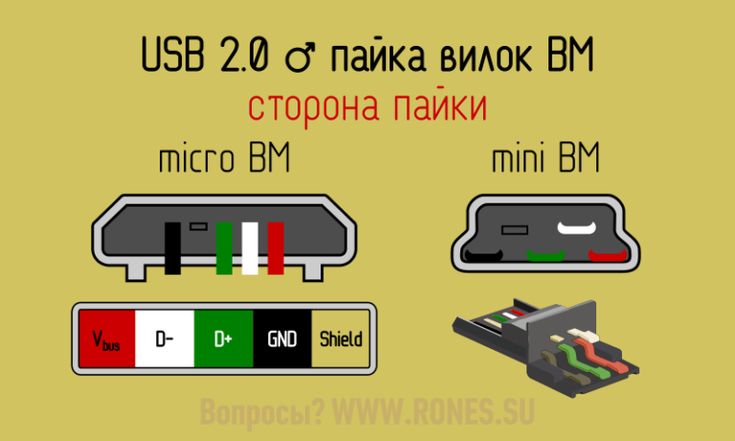
未提及在連接器的接觸墊上焊接電纜導體的一些特殊技術細微差別。在這個過程中,主要的事情是確保電纜導體的顏色(之前受到絕緣保護)與特定的觸點(引腳)相匹配。
用於 USB 接口的電纜組件內導體的顏色編碼。從上到下分別顯示規格 2.0、3.0 和 3.1 的電纜導體顏色。
此外,如果對過時版本的修改進行拆焊,則應考慮連接器的配置,即所謂的“父親”和“母親”。
焊接在“公”觸點上的導體必須與“母”觸點上的焊接相匹配。以使用 USB 2.0 引腳拆焊電纜的選項為例。
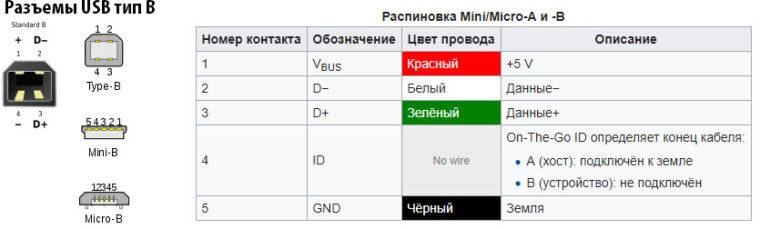

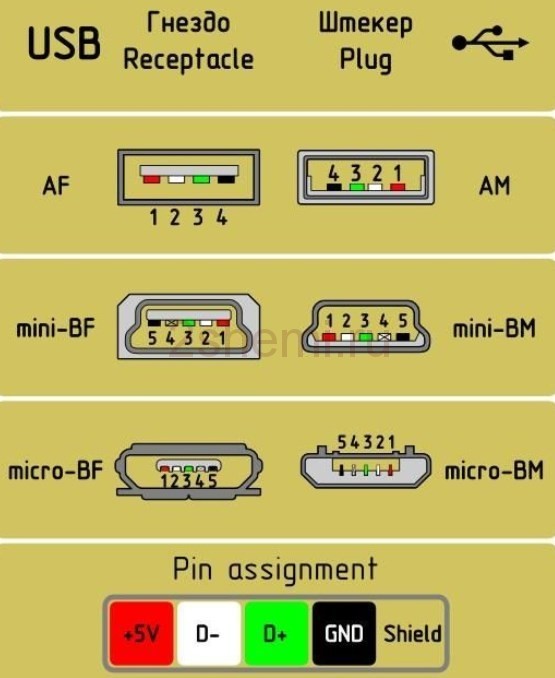
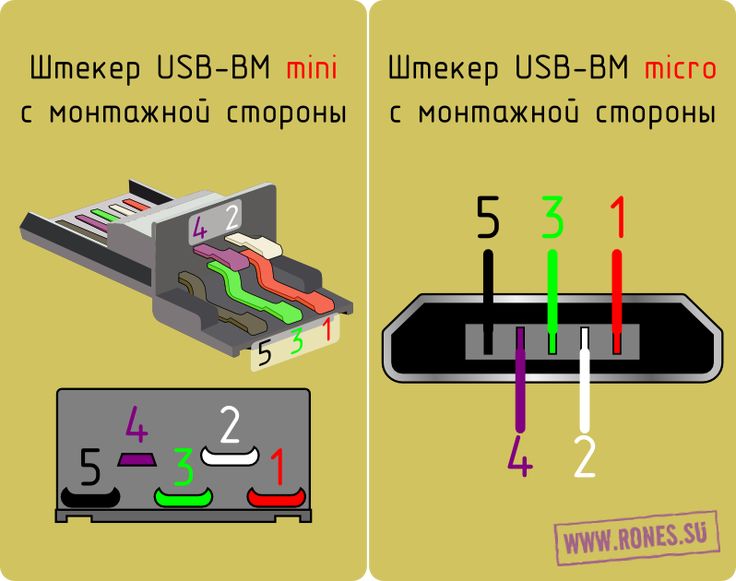
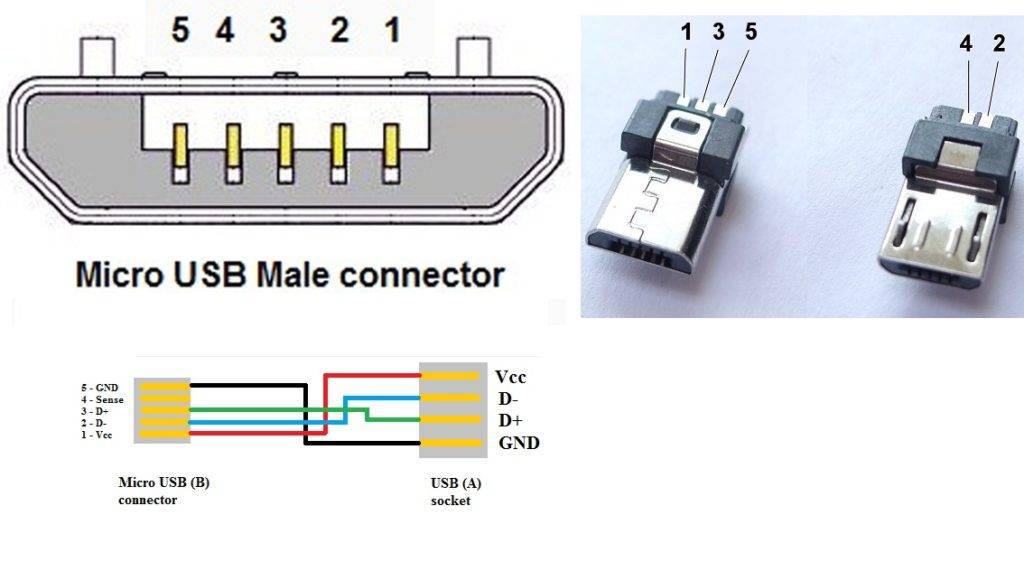

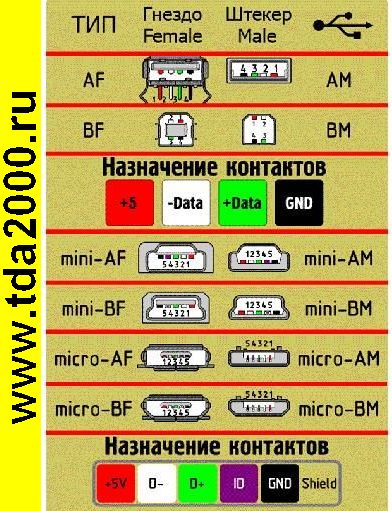
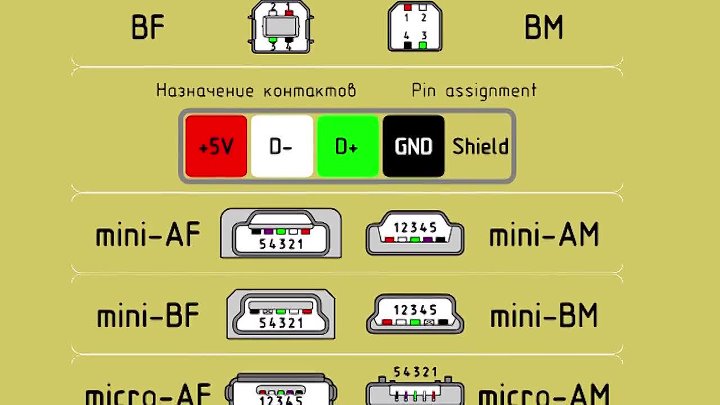
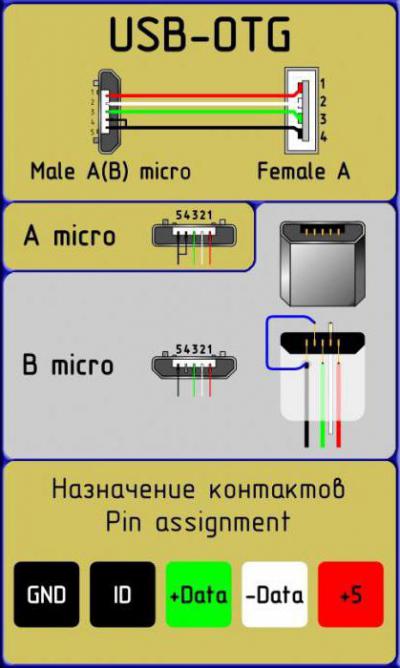
此變體中使用的四個工作導體通常用四種不同的顏色標記:
- 紅色的;
- 白色的;
- 綠色;
- 黑色的。
因此,每個導體都焊接到一個接觸墊上,該接觸墊上標有類似顏色的連接器規格。這種方法極大地方便了電子工程師的工作,消除了拆焊過程中可能出現的錯誤。
類似的焊接技術應用於其他系列的連接器。在這種情況下,唯一的區別是需要焊接的導體數量更多。為了簡化您的工作,可以方便地使用特殊工具 - 用於在家焊接電線的可靠烙鐵和用於從電線末端剝去絕緣層的剝線器。
無論連接器配置如何,始終使用屏蔽導體焊接。該導體焊接到連接器上的相應引腳上,屏蔽層是保護屏。
當“專家”看不到這個導體的重點時,經常會出現忽略保護屏的情況。但是,沒有屏蔽會大大降低 USB 電纜的性能。
因此,當沒有屏蔽的電纜很長時,用戶會遇到干擾形式的問題也就不足為奇了。
拆焊帶有兩個導體的連接器,用於組織供體設備的電源線。在實踐中,根據技術需要使用不同的接線選項。
根據特定設備上端口線的配置,允許以不同方式焊接 USB 電纜。
例如,為了將一個設備連接到另一個設備以僅獲得電源電壓(5V),只需在相應的引腳(觸點)上焊接兩條線就足夠了。
USB 3.0 微型引出線
USB 3.0-micro 的引腳排列(接線)與基本 USB 3.0 連接器的引腳數量(一個除外)或其用途和顏色沒有區別。但是,這是一個相當特殊的連接器,需要特別注意。
看下圖,你可以立即註意到它比它的“老大哥”micro-USB 2.0 有點不同尋常。
這些遠非所有差異。有兩種類型的 micro-USB 3.0 連接器(插頭)。它們在視覺上和引腳上都有所不同(儘管略有不同)
這些連接器的名稱分別是USB 3.0 Micro A和USB 3.0 Micro B。這些連接器的插口(sockets)也不同。還有一個通用 USB 3.0 Micro AB 插座。 USB 3.0-micro 引出線材料值得單獨討論。因此,決定在文章 Micro-USB 3.0 pinout 中更詳細地考慮 micro-USB 3.0 佈線的主題。最後,考慮另一種類型的 USB 3.0 連接器。
它們在視覺上和引腳排列上都不同(儘管略有不同)。這些連接器的名稱分別是USB 3.0 Micro A和USB 3.0 Micro B。這些連接器的插口(sockets)也不同。還有一個通用 USB 3.0 Micro AB 插座。 USB 3.0-micro 引出線材料值得單獨討論。因此,決定在文章 Micro-USB 3.0 pinout 中更詳細地考慮 micro-USB 3.0 佈線的主題。最後,考慮另一種類型的 USB 3.0 連接器。
主板上的 USB 引出線
默認情況下,主板後面板上已經有輸出 USB 端口。但除此之外,幾乎總是有引腳輸出,例如,用於系統單元的前面板。連接沒有什麼複雜的。有兩種切換選項。這可以是一組要插入引腳的芯片,也可以是使用整個塊。板上的一組引腳專為兩個 USB 連接器而設計。對於 2.0 版,使用 9 個觸點,對於 3.0 - 19 版。如果使用一組芯片進行連接,則一個連接器只能使用四個引腳,在 3.0 - 9 的情況下。
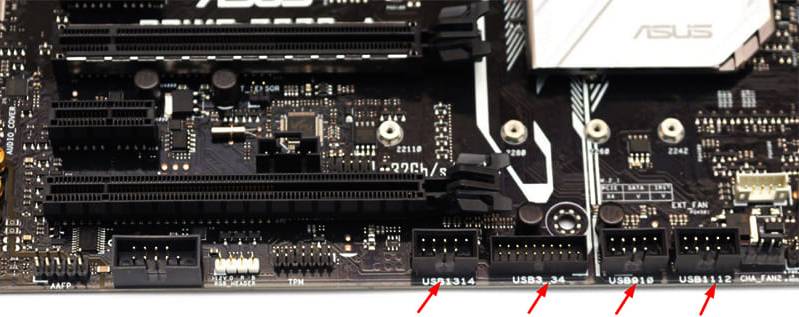 板上的 USB 連接器已簽名。 USB 3.0 在大小上與 2.0 明顯不同
主板上的針腳分配是嚴格規定的。兩條線路具有相同的設置,除了第五個觸點,它用作一種信標,以免錯誤地連接單元。如果它在右邊,那麼最左邊的一對觸點負責傳輸電源,然後是兩對數據,右邊的是接地。您可以通過芯片上的銘文和顏色進行導航。雖然後一種方法不是那麼可靠。
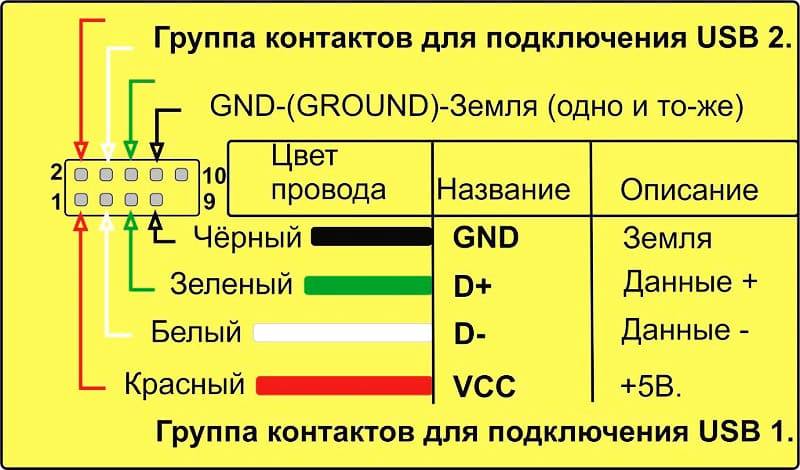 主板上的 USB 2.0 引出線
研究板上 USB 3.0 的引腳分配是沒有意義的,因為開發人員已經盡可能簡化了連接。為此,芯片與所有必要的觸點組一起使用,幾乎不可能插錯。
總的來說,USB 引腳分配正在逐漸成為過去。了解 1.0 和 2.0 版本的聯繫人位置是相關的。然後,電纜和連接器開始越來越統一,並且在連接時為用戶設計的問題最少。他們中的大多數人根本不需要手動安裝或焊接觸點。更確切地說,這是無線電愛好者和“極客”的命運。
 在 YouTube 上觀看此視頻
上一頁 DIY Homius如何保護前門不被打破:5個簡單的方法
Next DIY Homius 自己動手做移動房屋:如何將小巴變成舒適的家
連接器類型
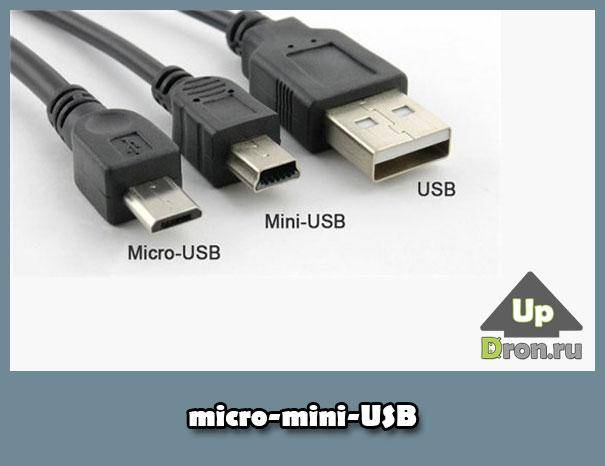
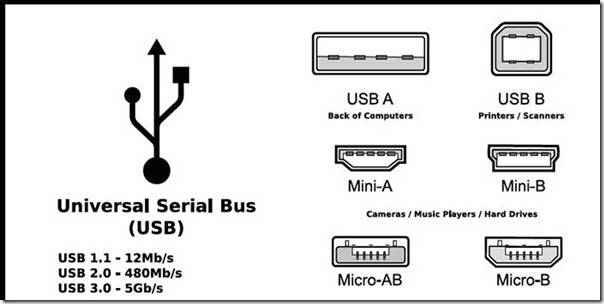
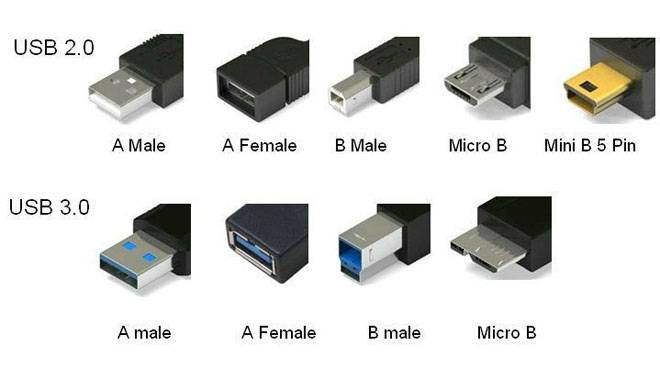
連接器的第二和第三版本以尺寸區分:Mini USB(小尺寸)、Micro USB(甚至更小尺寸);以及類型:A,B。
USB 連接器 2.0 A 型。
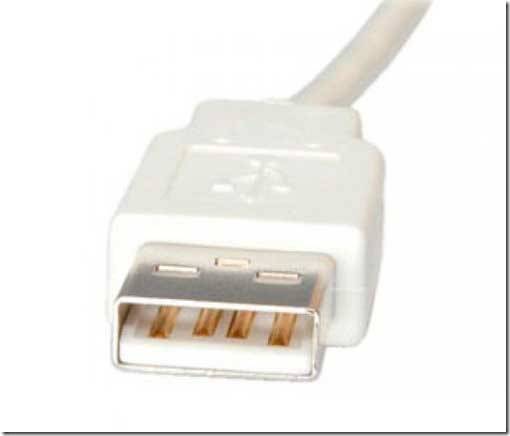
一種可靠的連接器,其主要特點是能夠承受多個連接,同時不會失去其完整性。
連接器的橫截面呈矩形,連接時可提供額外的保護。
它的缺點是體積大,並且所有現代設備都是便攜式的,這影響了類似類型但更小的連接器的開發和生產。
USB 2.0 type A 於九十年代推出,至今仍是最常用的。

它在低功耗設備中佔有重要地位:鍵盤、鼠標、閃存驅動器等。
USB 連接器版本 2.0 B 型。
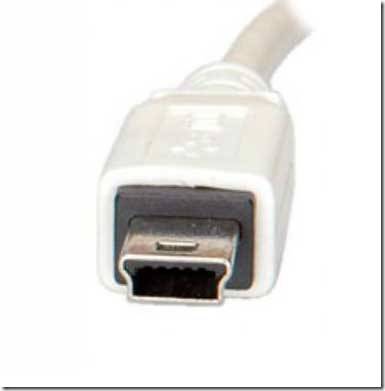
基本上,我們發現它在大尺寸固定設備中的應用。這些包括掃描儀、打印機,不太常見的 ADSL 調製解調器。
很少,但仍然會發生這種類型的電纜與設備本身分開銷售,因為它們不包含在技術設備的集合中。因此,檢查全套設備。
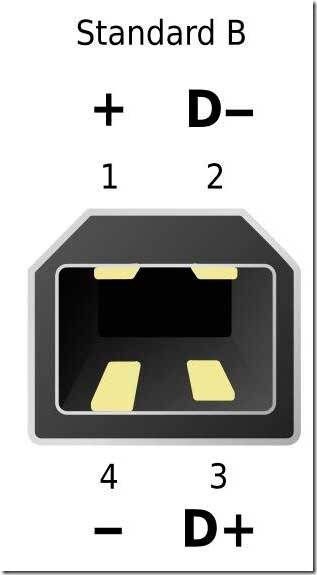
這種類型的連接器不如 A 型連接器流行。
所有 B 型連接器都具有方形和梯形形狀。
這些包括迷你和微型。
“B”型連接器截面的特點是它們的方形,這將其與其他類型區分開來。
B 型第二版的 Mini USB 連接器。
這種類型的連接器的名稱表明它的尺寸非常小。這並不奇怪,因為現代市場越來越多地提供微型商品。
通過使用個人硬盤、讀卡器、播放器等小型設備,Type B USB Mini 連接器變得非常流行。
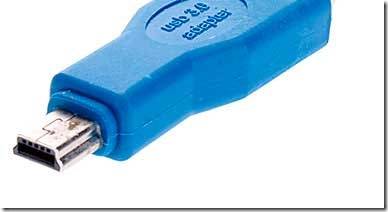
應該注意這種連接器的不可靠性。隨著頻繁使用,它會鬆動。
但 USB Mini A 型連接器型號的使用極為有限。
Micro USB 2.0 B 型連接器。
Micro USB 連接器型號比 Mini USB 型號更先進。
這種類型的連接器非常小。
與之前介紹的迷你類型不同,這些連接器的緊固和固定連接非常可靠。
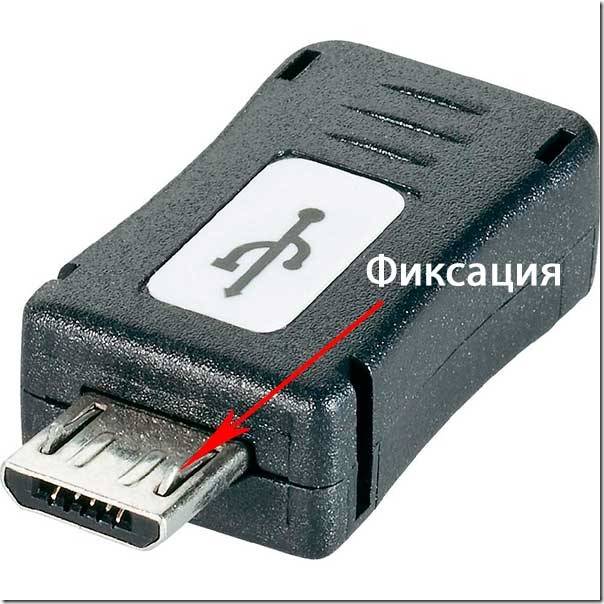
Micro USB 2.0 類型“B”連接器因其品質而被公認為唯一一種用於為所有便攜式設備充電的通用連接器。
隨著時間的推移會發生什麼,所有製造商都將生產專門適用於此類連接器的設備。可能時間不夠看。
但是所有現代製造商在 2011 年都已經做出了這樣的決定,儘管 Micro USB 2.0 類型“B”連接器尚未出現在所有設備上。
A 型第三版 USB 連接器。
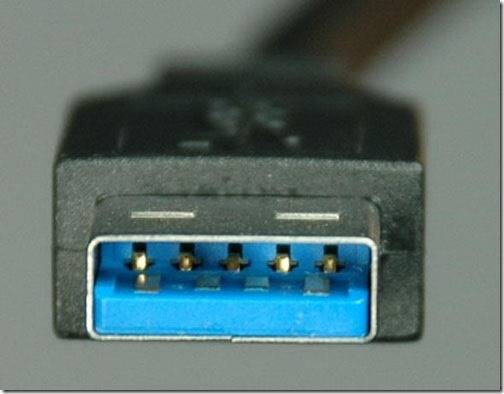
由於額外的觸點,USB 3.0 連接器具有高速傳輸信息。
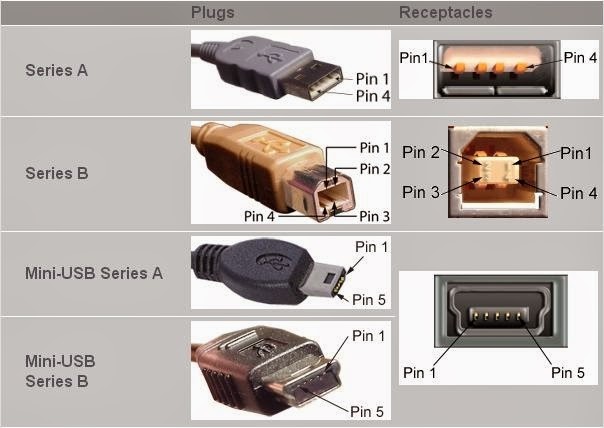
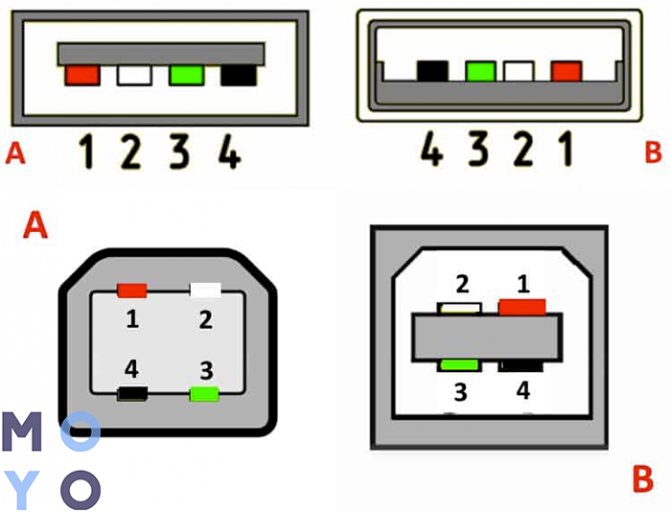
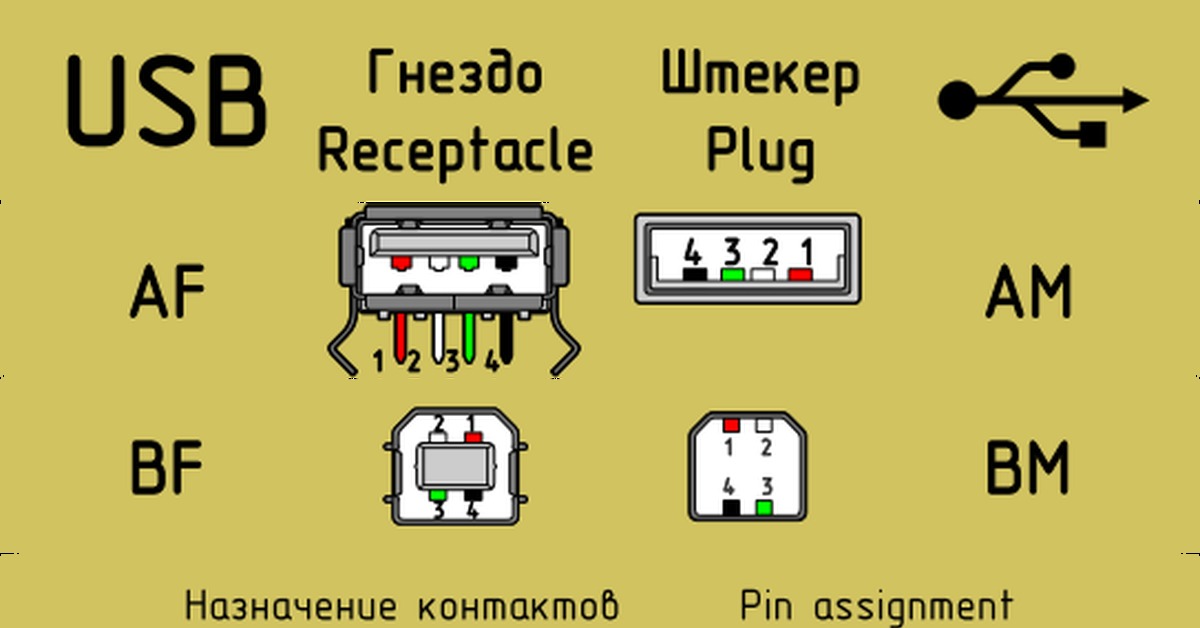

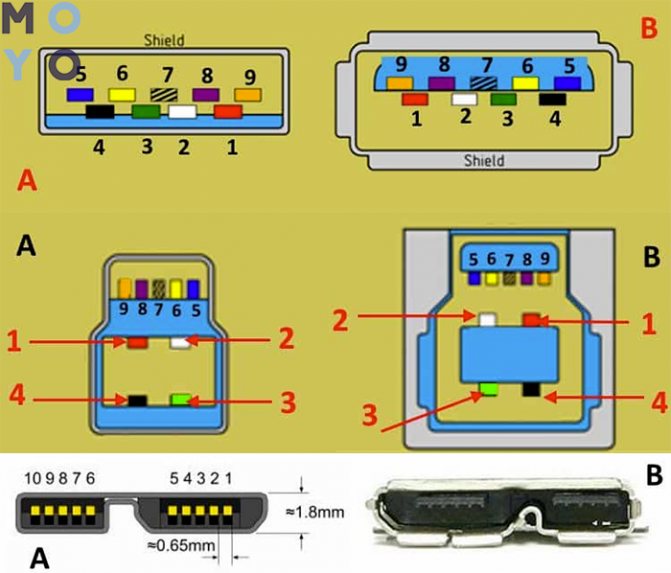

通過這些更改,仍然保留了反饋兼容性。它已在最新一代的計算機和筆記本電腦中得到應用。
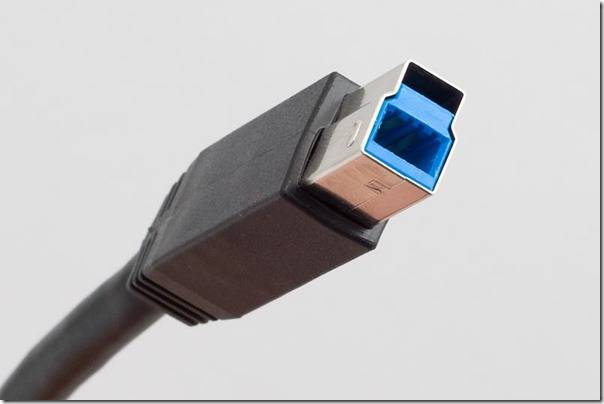
第三版 B 型 USB 連接器。
第三版 USB 類型“B”連接器不適用於連接第二版 USB 連接器。
用於中大型性能外圍設備的運行。
微型 USB 3.0。
現代的高速外置驅動器,以及SSD等驅動器,基本上都配備了這種連接器,其特點是信息交換速度快。
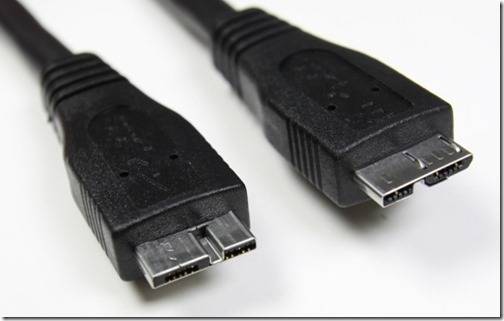
由於它具有非常高質量的連接,它越來越多地佔據領先地位。
該連接器結構緊湊,易於使用。它的前身被認為是 Micro USB 連接器。
連接器引出線 USB.
如何用自己的雙手重新製作插頭
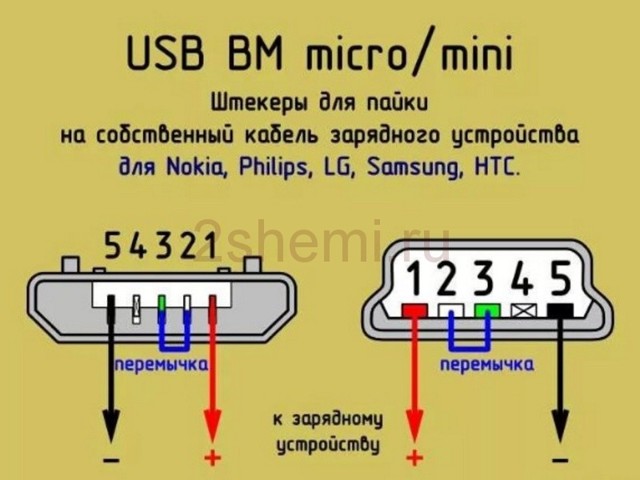
現在您有了所有流行的智能手機和平板電腦的引腳圖,因此,如果您有使用烙鐵的技能,那麼將任何標準 USB 連接器轉換為您的設備所需的類型都不會出現問題。任何基於 USB 使用的標準充電都只涉及使用兩根電線 - 這是 + 5V 和一個公共(負)觸點。
只需使用任何 220V / 5V 充電適配器,從其中切斷 USB 連接器。切割端完全脫離絲網,而剩餘的四根線被剝去並鍍錫。現在我們使用帶有所需類型 USB 連接器的電纜,之後我們還切斷了多餘的電纜並執行相同的程序。現在只需根據圖表將電線焊接在一起,然後分別隔離連接。由此產生的外殼用電工膠帶或膠帶包裹在頂部。你可以倒熱膠 - 也是一個正常的選擇。
USB 3.2 規範的下一個級別
同時,改進通用串行總線的進程也在積極進行中。在非商業層面,下一個規範級別 3.2 已經開發完成。
據說 USB 3.2 類型接口的性能是之前設計的兩倍。
開發人員設法通過引入多頻帶通道來實現這些參數,通過該通道分別以 5 Gbps 和 10 Gbps 的速度進行傳輸。
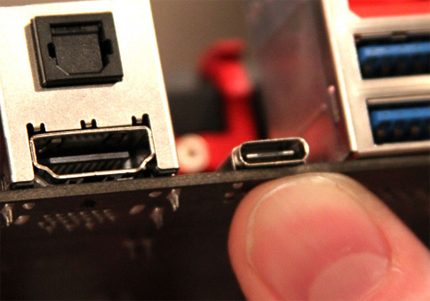
與“Thunderbolt”類似,USB 3.2 使用多個通道來實現總帶寬,而不是嘗試同步和運行同一通道兩次
順便說一句,應該注意的是,完全支持未來接口與現有 USB-C 的兼容性,因為 Type-C 連接器(如前所述)具有提供多頻段信號的備用觸點(引腳)傳播。
USB 連接器的類型、主要區別和特點
通用串行總線有 3 個版本 - USB 1.1、USB 2.0 和 USB 3.0。前兩種規格完全兼容,3.0輪胎有部分重疊。
USB 1.1 是用於數據傳輸的設備的第一個版本。該規範僅用於兼容性,因為數據傳輸的 2 種操作模式(低速和全速)具有較低的信息交換率。數據傳輸速率為 10-1500 Kbps 的低速模式用於操縱桿、鼠標、鍵盤。全速用於音頻和視頻設備。
USB 2.0 增加了第三種操作模式——高速連接存儲設備和更高組織的視頻設備。連接器在徽標上標有 HI-SPEED。該模式下的信息交換速率為 480 Mbps,相當於 48 Mbps 的複制速度。


在實踐中,由於協議的設計和實現,第二個版本的吞吐量比聲明的要小,為 30-35 MB / s。通用總線規範 1.1 和第 2 代的電纜和連接器具有相同的配置。
第三代通用總線支持 5 Gb/s,相當於 500 MB/s 的複制速度。它以藍色提供,便於識別哪些插頭和插座屬於升級型號。總線 3.0 電流從 500mA 增加到 900mA。此功能允許您不必為外圍設備使用單獨的電源,而是使用 3.0 總線為其供電。
規範 2.0 和 3.0 部分兼容。
USB 端口的引腳排列、微型 USB 的引腳排列、用於充電的迷你連接器
如今,所有的移動設備和桌面電器都有數據端口。現代小工具不僅可以通過 USB 或微型 USB 交換信息,還可以為電池充電。為了對觸點進行合格的引腳排列,首先您需要研究接線的圖表和顏色。
USB 2.0 的連接器圖
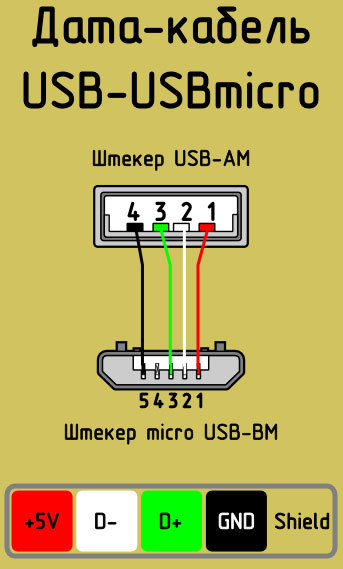
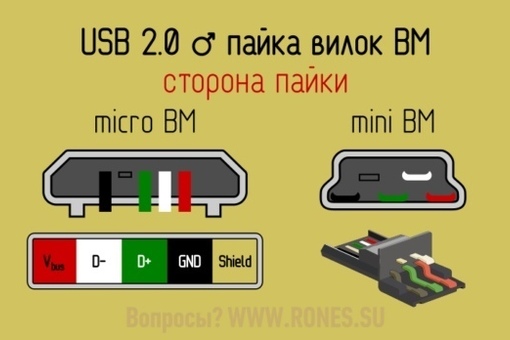
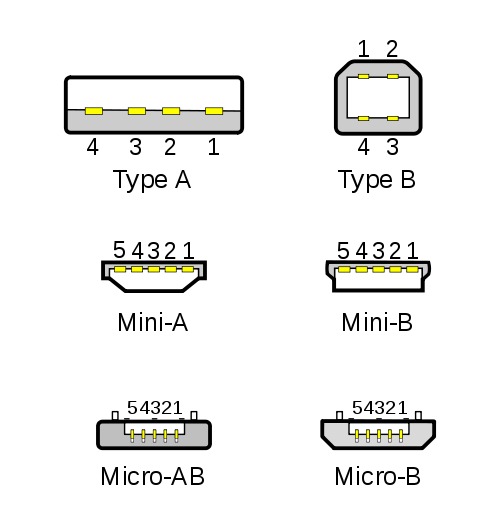
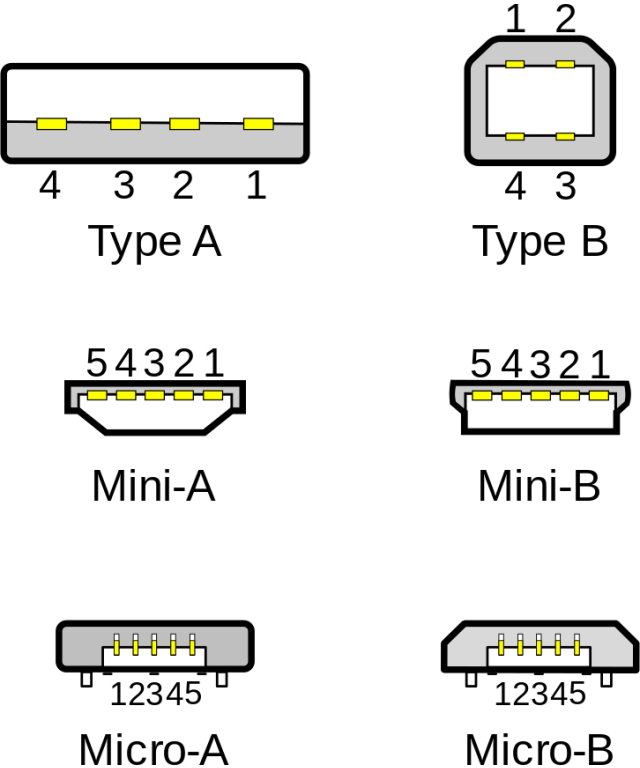
在圖表上,您可以看到幾個以某種方式彼此不同的連接器。例如,有源(電源)設備用字母 A 表示,無源(可插拔)設備用字母 B 表示。有源設備包括計算機和主機,而無源設備是打印機、掃描儀和其他設備。也習慣按性別來區分連接器:M(公)或“公”是插頭,F(母)或“母”是連接器插座。有尺寸格式:迷你、微型和無標記。例如,如果您符合“USB micro-VM”的名稱,則這意味著該插頭旨在連接到使用 micro 格式的無源設備。
要確定插座和插頭,您需要了解 USB 電纜中電線的用途:
- 紅色 VBUS(“加號”)承載相對於 GND 的 5 伏恆定電壓。它的電流最小值為500 mA;
- 白線連接到“減號”(D-);
- 綠線連接到“加號”(D +);
- 電線的黑色表示其中的電壓為 0 伏,帶有負電荷並用於接地。
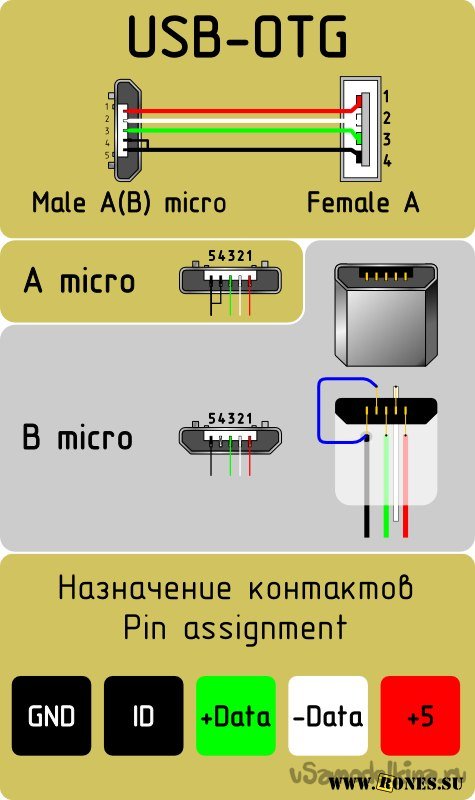
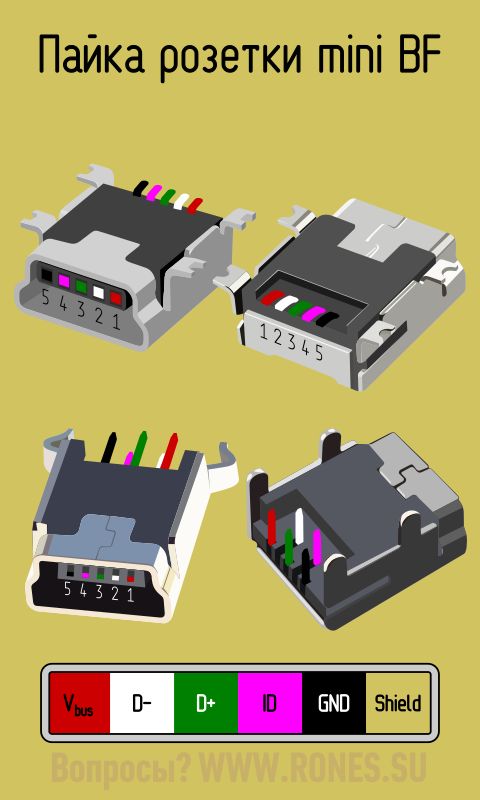
在 mini 和 micro 格式中,連接器每個包含五個引腳:紅色、黑色、白色和綠色線,以及 ID(在 A 型連接器中與 GND 閉合,在連接器 B 中根本不使用)。
有時您還可以在 USB 電纜中找到裸屏蔽線。這根電線沒有編號。
如果您在工作中使用表格,則其中的連接器從外部(工作)側顯示。連接器的絕緣部分為淺灰色,金屬部分為深灰色,空腔用白色標記。
為了進行正確的 USB 拆焊,您需要鏡像連接器正面的圖像。
USB 上的 mini 和 micro 格式的連接器由五個引腳組成。因此,B 型連接器中的第四個觸點將不必在操作中使用。 A 型連接器中的此觸點與 GND 閉合,對於 GND 本身,使用第五個。
由於操作不復雜,您可以獨立為各種格式的 USB 端口製作引腳排列。
Usb 接線版本 3.0 的特點是添加了四根彩色電線和一個額外的接地。因此,USB 3.0 電纜明顯比其弟弟粗。
USB設備相互連接及設備插頭接線方案:
- PS/2 轉 USB 端口
- 操縱桿 Defender Game Racer Turbo USB-AM
- 拆焊 usb am 和 micro usb bm,用於充電和將數據傳輸到計算機
- USB-OTG
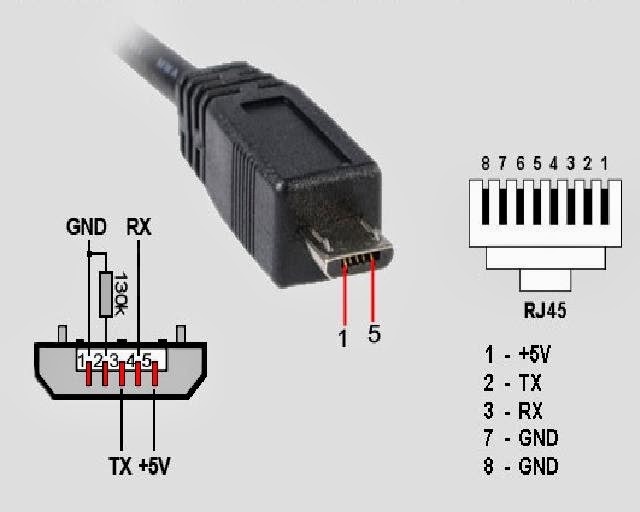
- USB 引腳排列 SAMSUNG GALAXY TAB 2
USB 連接器的類型 - 主要區別和特點
這種類型的連接共有三種規格(版本),彼此部分兼容:
- 第一個流行的變體是 v 1。它是對先前版本 (1.0) 的改進修改,由於數據傳輸協議中的嚴重錯誤,它實際上沒有離開原型階段。本規範具有以下特點:
- 高速和低速雙模數據傳輸(分別為 12.0 和 1.50 Mbps)。
- 能夠連接一百多種不同的設備(包括集線器)。
- 對於高波特率和低波特率,最大線纜長度分別為 3.0 和 5.0 m。
- 標稱母線電壓為 5.0 V,所連接設備的允許負載電流為 0.5 A。
今天,由於帶寬低,該標準實際上已不再使用。
- 今天占主導地位的第二個規範。這個標準與之前的修改完全兼容。一個顯著特點是存在高速數據交換協議(高達 480.0 Mbps)。
清晰展示 USB 2.0 相對於其他接口的優勢(每秒 60 MB 的傳輸速率,相當於 480 Mbps)
由於與較年輕版本的硬件完全兼容,該標準的外圍設備可以連接到以前的版本。誠然,在這種情況下,吞吐量將減少 35-40 倍,在某些情況下甚至更多。
由於這些版本之間完全兼容,因此它們的電纜和連接器是相同的。
請注意,儘管規範中指定了帶寬,但第二代的實際數據交換速率略低(大約每秒 30-35 MB)。這是由於協議實現的特殊性,導致數據包之間的延遲。
由於現代驅動器的讀取速度比第二次修改的帶寬高四倍,也就是說,它不符合當前的要求。
- 第三代通用總線專為解決帶寬限製而設計。根據規範,這種修改能夠以 5.0 Gbps 的速度交換信息,這幾乎是現代驅動器讀取速度的三倍。最新修改的插頭和插座通常用藍色標記,以便於識別屬於本規範。
USB 3.0 連接器具有獨特的藍色
第三代的另一個特點是將額定電流提高到 0.9 A,這使您可以為許多設備供電並為它們放棄單獨的電源。
至於與之前版本的兼容,是部分實現的,下面會詳細介紹。
微型 USB 連接器“腿”的功能
微型 USB 連接器用於為小型便攜式易失性設備充電以及在 PC 和小工具之間同步數據。它由五個“腿”組成。兩條“腿”在外殼的不同側面分開:一個是5V的正值,第二個是負值。這種佈置減少了破損的機會。
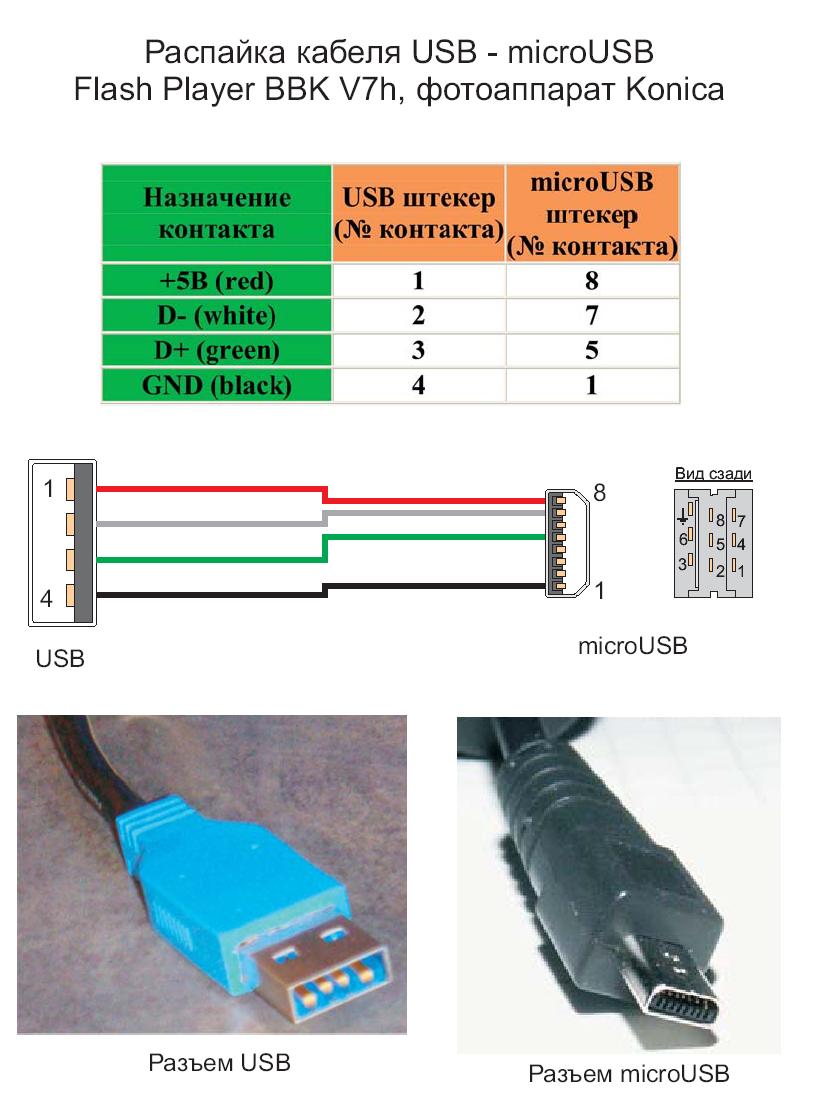

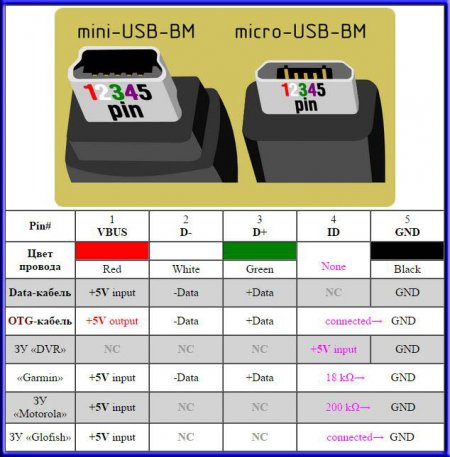
靠近負“腿”還有另一個觸點,如果不小心連接到端口,很容易斷開。如果這條“腿”損壞,電纜就會失效。
電池圖標可能會顯示連接進度,但無法進行實際充電。大多數情況下,這種損壞會導緻小工具對連接插頭沒有響應。
剩下的兩條“腿”用於設備之間的數據交換和同步。在它們的幫助下,可以將文件從小工具上傳和下載到 PC 並返回,傳輸視頻和照片、音頻。工作是同步進行的。如果只有一個觸點損壞,第二個觸點的工作就會停止。通過顏色了解引腳排列可以讓您正確焊接電線並恢復插頭。
USB 2.0 的連接器圖
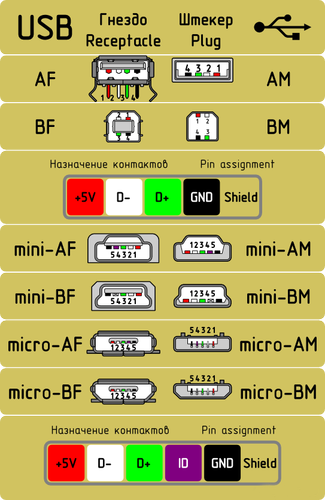
在圖表上,您可以看到幾個以某種方式彼此不同的連接器。例如,有源(電源)設備用字母 A 表示,無源(可插拔)設備用字母 B 表示。有源設備包括計算機和主機,而無源設備是打印機、掃描儀和其他設備。也習慣按性別來區分連接器:M(公)或“公”是插頭,F(母)或“母”是連接器插座。有尺寸格式:迷你、微型和無標記。例如,如果您符合“USB micro-VM”的名稱,則這意味著該插頭旨在連接到使用 micro 格式的無源設備。
要確定插座和插頭,您需要了解 USB 電纜中電線的用途:
- 紅色 VBUS(“加號”)承載相對於 GND 的 5 伏恆定電壓。它的電流最小值為500 mA;
- 白線連接到“減號”(D-);
- 綠線連接到“加號”(D +);
- 電線的黑色表示其中的電壓為 0 伏,帶有負電荷並用於接地。
在 mini 和 micro 格式中,連接器每個包含五個引腳:紅色、黑色、白色和綠色線,以及 ID(在 A 型連接器中與 GND 閉合,在連接器 B 中根本不使用)。
有時您還可以在 USB 電纜中找到裸屏蔽線。這根電線沒有編號。
如果您在工作中使用表格,則其中的連接器從外部(工作)側顯示。連接器的絕緣部分為淺灰色,金屬部分為深灰色,空腔用白色標記。
為了進行正確的 USB 拆焊,您需要鏡像連接器正面的圖像。
USB 上的 mini 和 micro 格式的連接器由五個引腳組成。因此,B 型連接器中的第四個觸點將不必在操作中使用。 A 型連接器中的此觸點與 GND 閉合,對於 GND 本身,使用第五個。
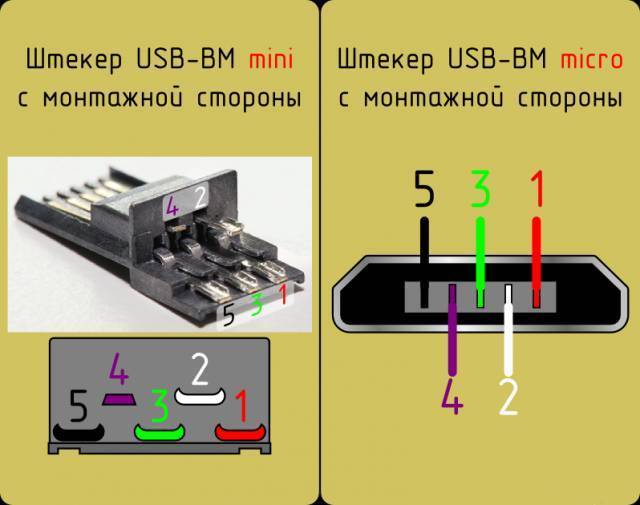
由於操作不復雜,您可以獨立為各種格式的 USB 端口製作引腳排列。
Usb 接線版本 3.0 的特點是添加了四根彩色電線和一個額外的接地。因此,USB 3.0 電纜明顯比其弟弟粗。
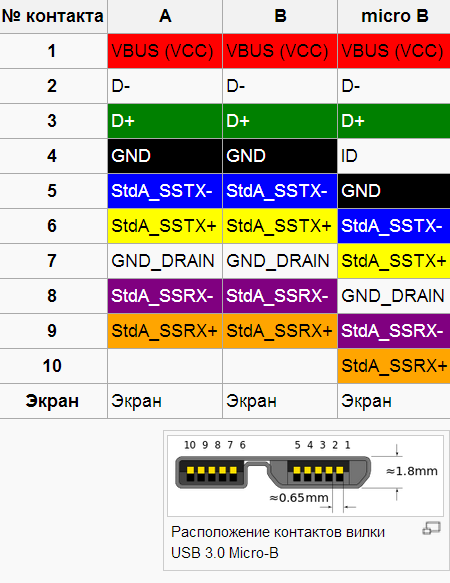
USB設備相互連接及設備插頭接線方案:



